Guide utilisateur Duodeal
Bienvenue ! Ce guide vous explique tout ce que vous pouvez faire avec Duodeal : créer des deals, construire de belles propositions commerciales, les partager avec vos clients, suivre leur intérêt en temps réel et les faire signer en ligne.
Duodeal en une phrase : au lieu d'envoyer un devis PDF figé, vous envoyez à votre client une page web interactive. Vous voyez ensuite quand il la consulte, combien de temps il y passe ; il peut choisir ses options, commenter et signer directement en ligne.
Comment lire ce guide : chaque fonctionnalité est présentée de la même façon — à quoi elle sert, comment l'utiliser, et ce qu'il faut savoir. Vous pouvez lire le guide dans l'ordre ou aller directement à la section qui vous intéresse. Les captures d'écran ont été prises dans l'application le 21 octobre 2026, sur un compte de démonstration : les entreprises et les personnes qui y figurent sont fictives.
1. Découvrir l'interface
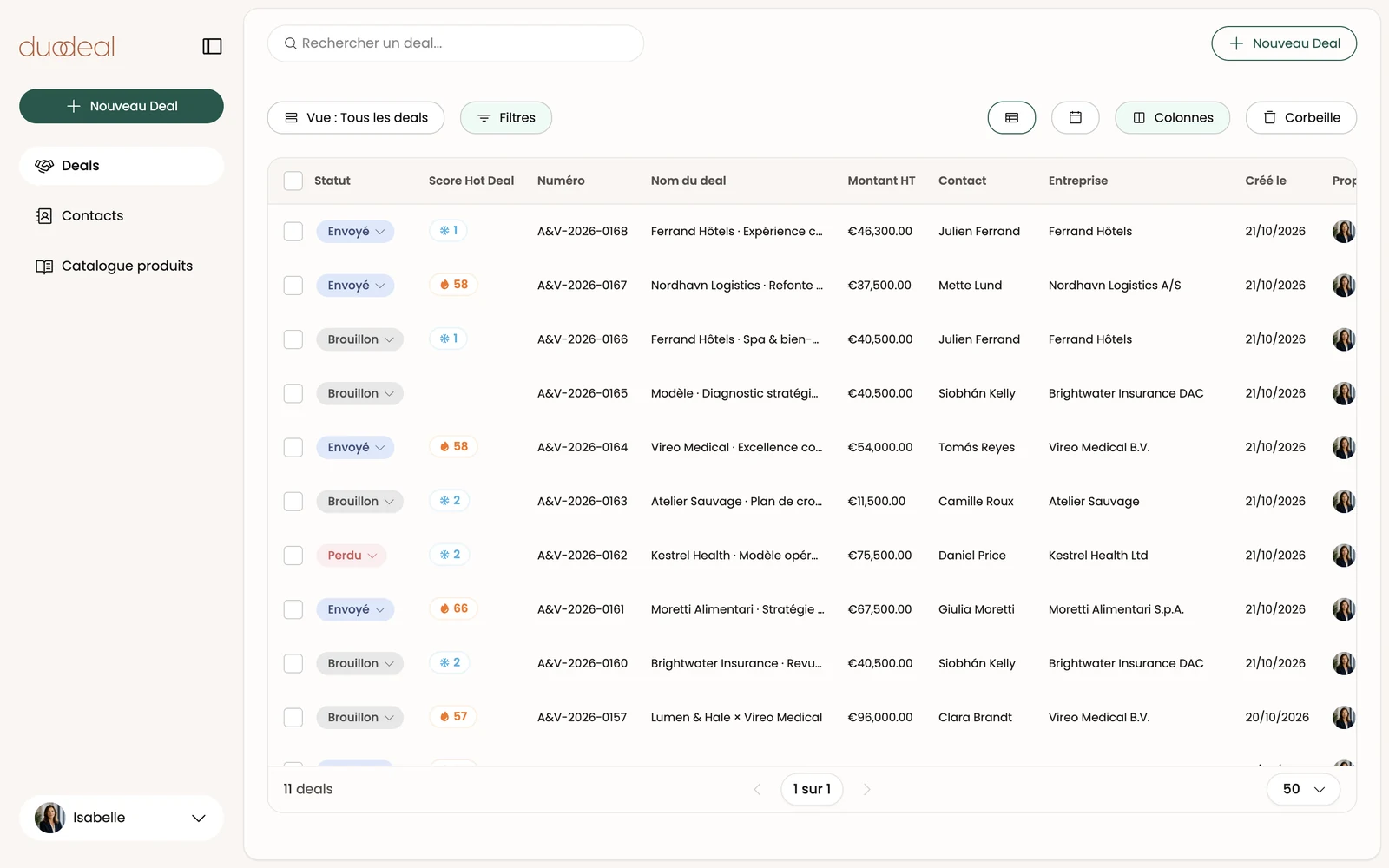
L'écran principal
À quoi ça sert ? Tous les écrans de Duodeal sont organisés de la même manière, pour que vous ne soyez jamais perdu :
- à gauche, la barre latérale : le menu principal et, tout en bas, votre profil ;
- en haut, la recherche et le bouton d'action principal ;
- au centre, le contenu de l'écran en cours, présenté dans une grande carte sur un fond crème.
La barre latérale (menu principal)
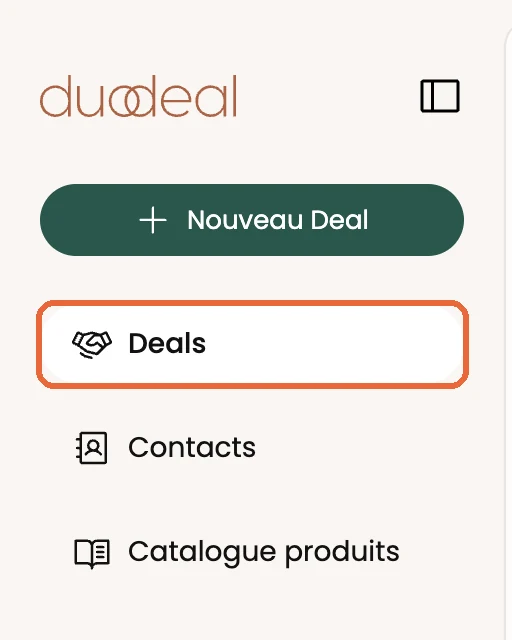
À quoi ça sert ? C'est votre point de départ pour naviguer entre les grandes sections de l'application :
- Deals : la liste de tous vos deals ;
- Contacts : vos contacts et leurs entreprises ;
- Catalogue produits : votre catalogue de produits et services.
La section où vous vous trouvez est surlignée.
Comment l'utiliser ?
- Cliquez sur une entrée du menu pour changer de section.
- Le bouton Nouveau Deal, juste sous le logo, crée un nouveau deal à tout moment (voir section 2).
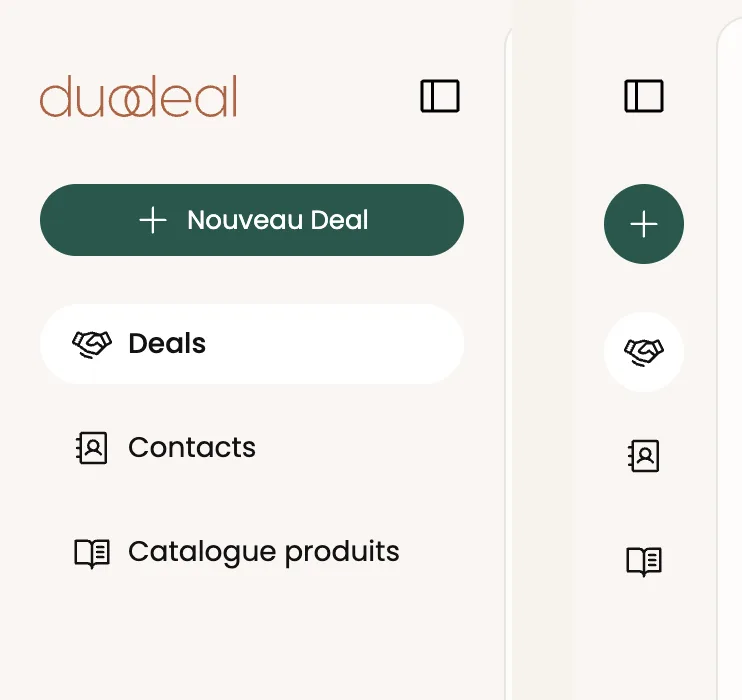
- L'icône à droite du logo réduit la barre en un simple rail d'icônes, pour gagner de la place. Cliquez à nouveau pour la redéployer.
Ce qu'il faut savoir
- Votre choix (barre réduite ou dépliée) est mémorisé.
- Quand la barre est réduite, le bouton « Nouveau Deal » devient un simple « + ».
- Les entrées du menu dépendent de vos droits : si votre rôle ne vous donne pas accès à une section, elle n'apparaît pas.
Votre profil et le menu utilisateur
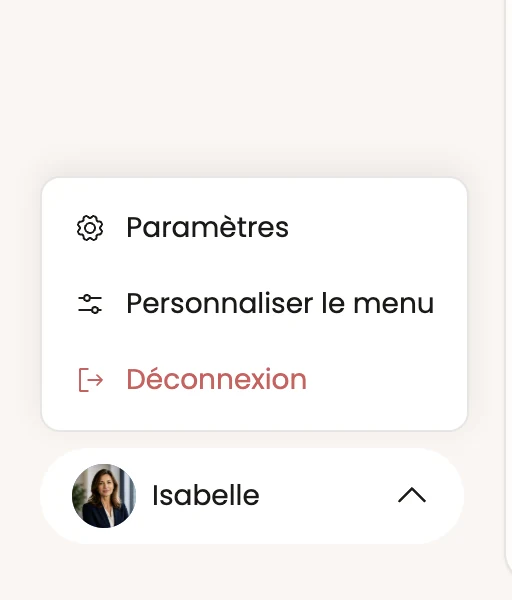
À quoi ça sert ? Tout en bas de la barre latérale, la ligne avec votre photo et votre prénom ouvre le menu utilisateur, vers le haut :
- Paramètres : les paramètres (voir section 10) ;
- Personnaliser le menu : personnaliser votre menu principal (voir ci-dessous) ;
- Déconnexion : la déconnexion.
Personnaliser le menu principal
À quoi ça sert ? Adapter le menu à votre façon de travailler : renommer ou masquer les onglets, les réordonner, et ajouter vos propres raccourcis (un lien web ou une de vos vues enregistrées).
Comment l'utiliser ?
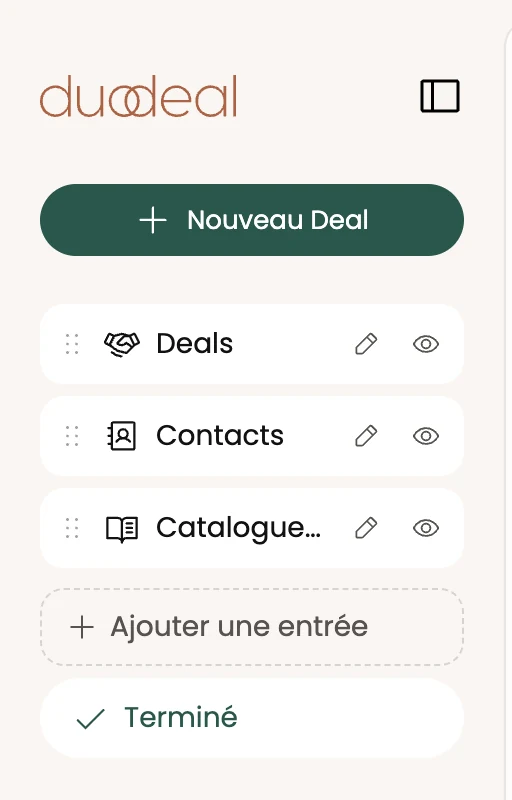
- Menu utilisateur → Personnaliser le menu. Le menu passe en mode édition.
- Sur chaque entrée : le crayon la renomme, l'œil la masque, la poignée ⠿ permet de la faire glisser pour changer l'ordre.
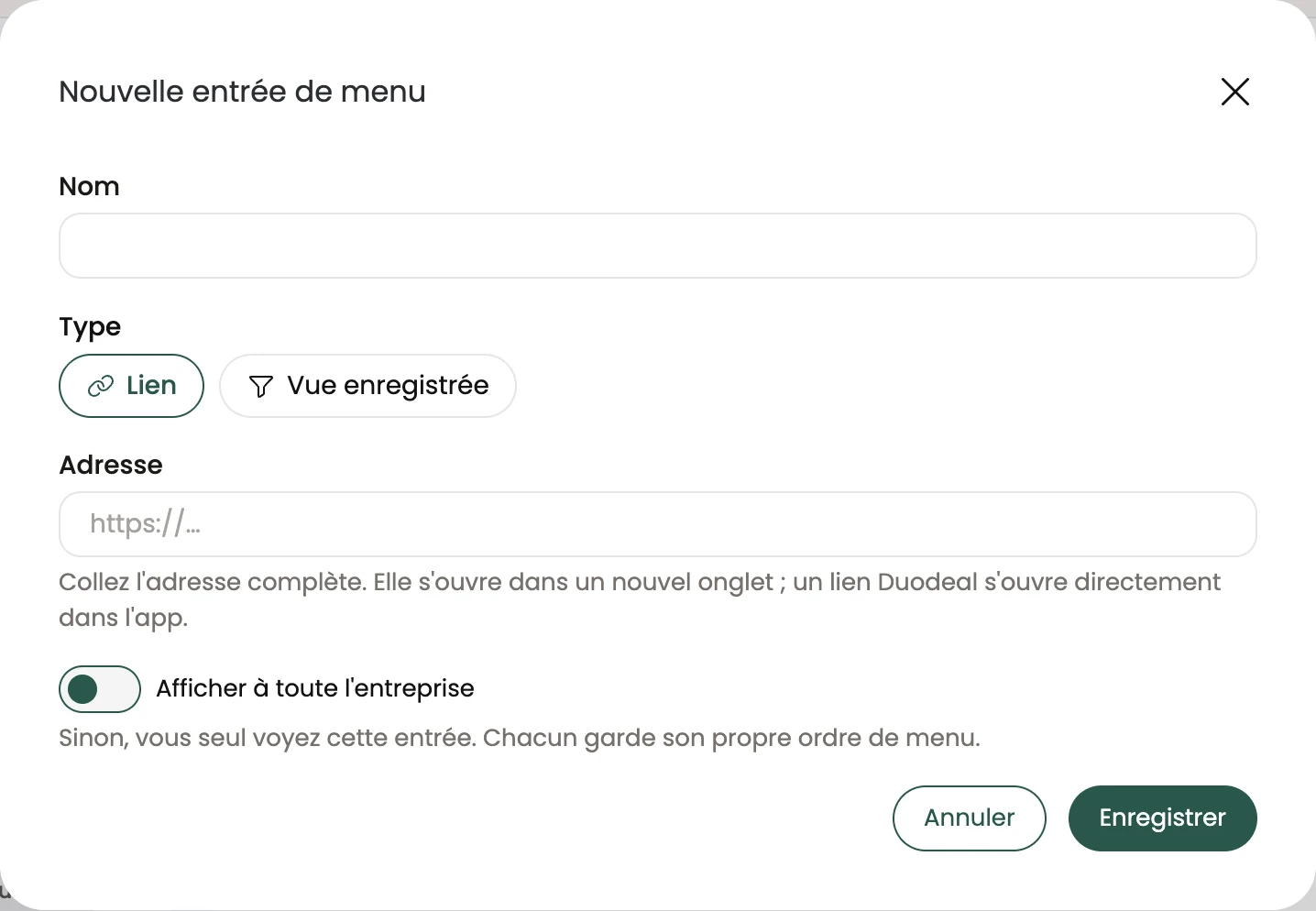
- Ajouter une entrée ajoute une entrée : donnez-lui un nom, choisissez son type — Lien (une adresse web) ou Vue enregistrée (une de vos vues enregistrées de la liste des deals) — et décidez si elle est visible par toute l'entreprise (Afficher à toute l'entreprise) ou par vous seul.
- Cliquez sur Terminé pour terminer.
Ce qu'il faut savoir
- L'ordre, les noms et les onglets masqués sont propres à chaque utilisateur.
- Un lien vers une page externe s'ouvre dans un nouvel onglet ; un lien Duodeal s'ouvre directement dans l'application.
- Une entrée « vue enregistrée » ouvre la liste des deals directement sur cette vue.
- Si Duodeal a activé des applications connectées pour votre entreprise, elles apparaissent toutes seules dans le menu, avec leur icône. Vous pouvez les déplacer, mais pas les modifier ni les supprimer.
La recherche
À quoi ça sert ? Le champ de recherche en haut à gauche retrouve rapidement un élément dans l'écran en cours : un deal sur la page Deals, un contact sur la page Contacts, un produit sur la page Produits.

Comment l'utiliser ? Tapez au moins 3 caractères : la liste se filtre automatiquement.
Ce qu'il faut savoir La recherche porte uniquement sur la page affichée — ce n'est pas une recherche globale.
Le bouton d'action principal
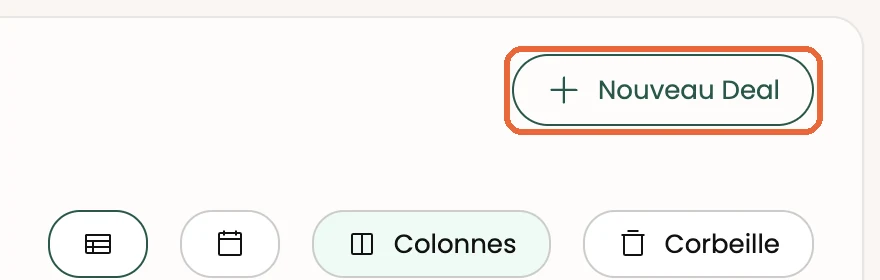
À quoi ça sert ? En haut à droite, un bouton propose toujours l'action de création la plus utile pour l'écran en cours : « Nouveau Deal » sur les deals, « Ajouter un contact » sur les contacts, « Ajouter une entreprise » sur les entreprises, « Ajouter un produit » sur les produits.
2. Créer un deal
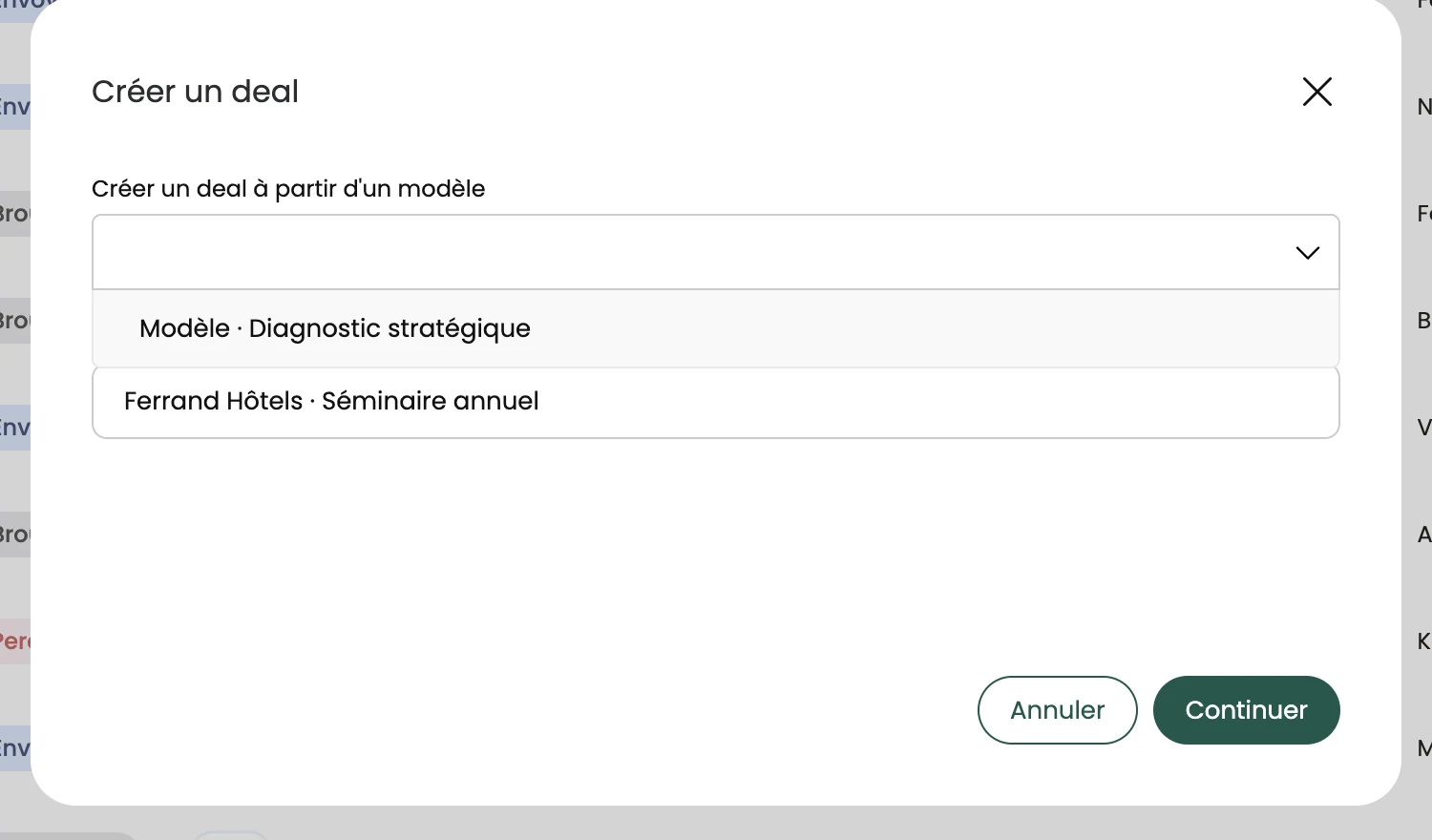
La fenêtre « Créer un deal »
À quoi ça sert ? C'est le point de départ de tout : un deal représente une opportunité commerciale avec un client. Il contiendra une ou plusieurs propositions (devis) que vous construirez ensuite.
Comment l'utiliser ?
- Cliquez sur Nouveau Deal (dans la barre latérale, ou en haut à droite de la page Deals).
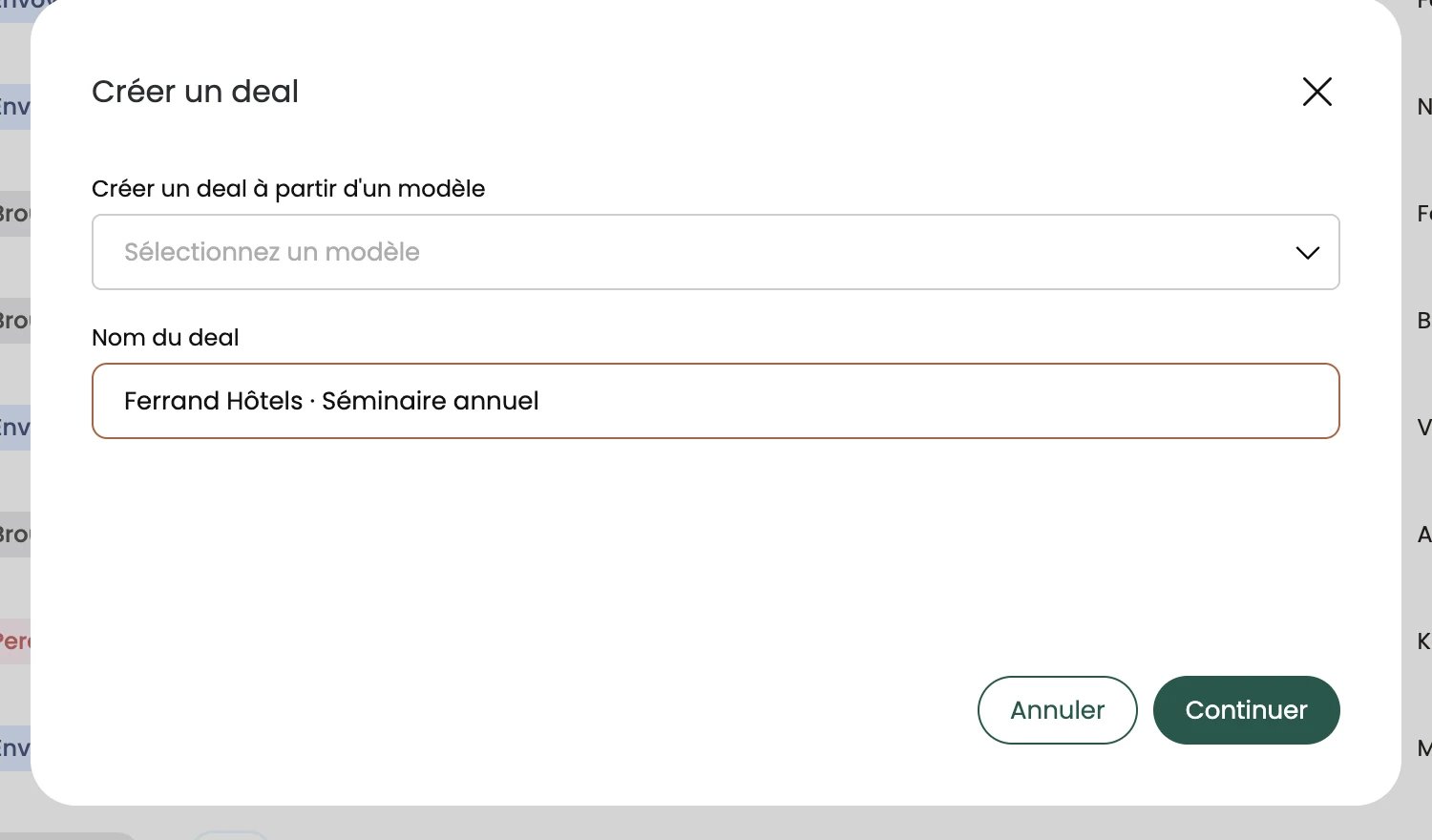
- Une fenêtre s'ouvre avec deux champs :
- Créer un deal à partir d'un modèle : choisissez un modèle si vous voulez partir d'un deal déjà préparé (facultatif) ;
- Nom du deal : le nom de votre deal (par exemple « Ferrand Hôtels · Séminaire annuel »).
- Cliquez sur Continuer : le deal est créé et l'éditeur s'ouvre directement.
Ce qu'il faut savoir
- Annuler ferme la fenêtre sans rien créer.
- Un deal créé sans modèle démarre avec trois blocs déjà en place : l'en-tête, les contacts et le tableau de prix.
- Un deal créé à partir d'un modèle reprend tout le contenu du modèle et s'ouvre dans l'éditeur, comme un deal vierge.
- Seuls les modèles actifs (non mis à la corbeille) apparaissent dans la liste. Pour créer un modèle, activez Enregistrer comme modèle dans les réglages d'un deal (voir section 4).
3. Gérer vos deals (la liste)
La liste des deals
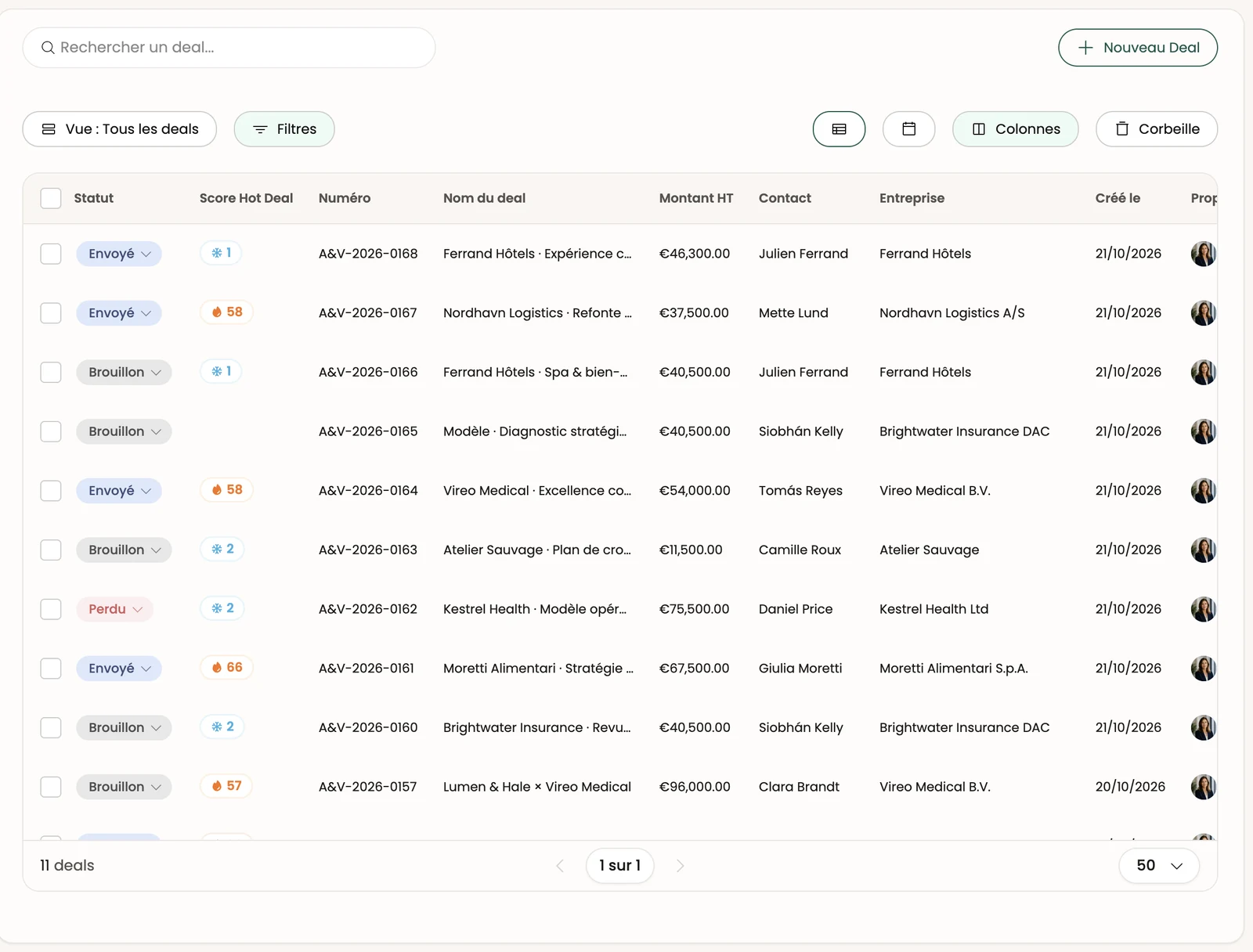
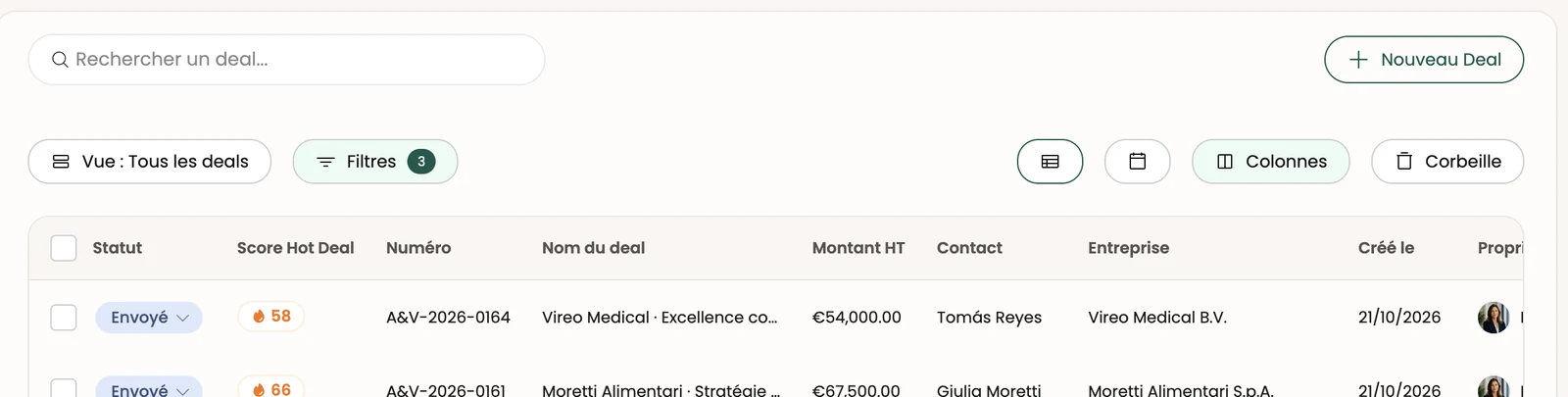
À quoi ça sert ? La page Deals est votre tableau de bord commercial : tous vos deals y sont listés, avec leur statut, leur Hot Deal Score, leur montant, leur client et leur responsable.
Comment l'utiliser ?
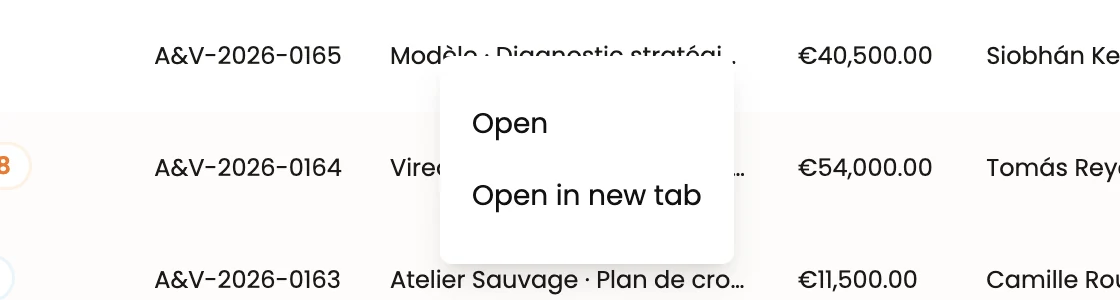
- Ouvrir un deal : cliquez sur sa ligne. Un clic droit propose Open et Open in a new tab.
- Rechercher : tapez au moins 3 caractères dans le champ de recherche en haut.
- Trier : cliquez sur le titre d'une colonne (un second clic inverse l'ordre).
Ce qu'il faut savoir
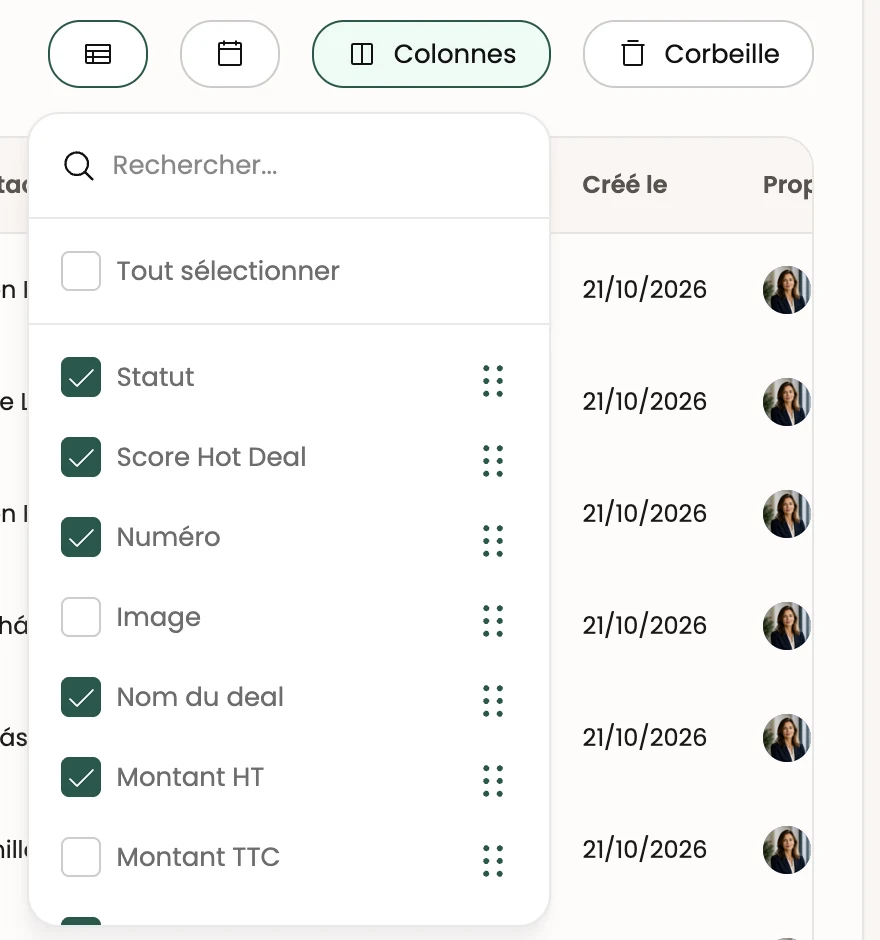
- Colonnes affichées par défaut : Statut, Hot Deal Score, Numéro, Nom du deal, Montant HT, Contact, Entreprise, Date de création, Responsable. D'autres colonnes (montant TTC, image de couverture, champs personnalisés…) s'ajoutent via Colonnes.
- Le bouton Retour d'un deal vous ramène à la vue d'où vous veniez (vue enregistrée, filtres, tri, page) ; un clic sur « Deals » dans le menu ouvre toujours la vue par défaut.
La pagination
À quoi ça sert ? En bas du tableau : le nombre de deals, la page en cours (« 1 sur N ») et le nombre de lignes par page (15, 30, 50 ou 100).

Ce qu'il faut savoir Le nombre de lignes choisi est mémorisé dans votre navigateur, pour chaque liste (deals, contacts, entreprises, produits).
Changer le statut depuis la liste
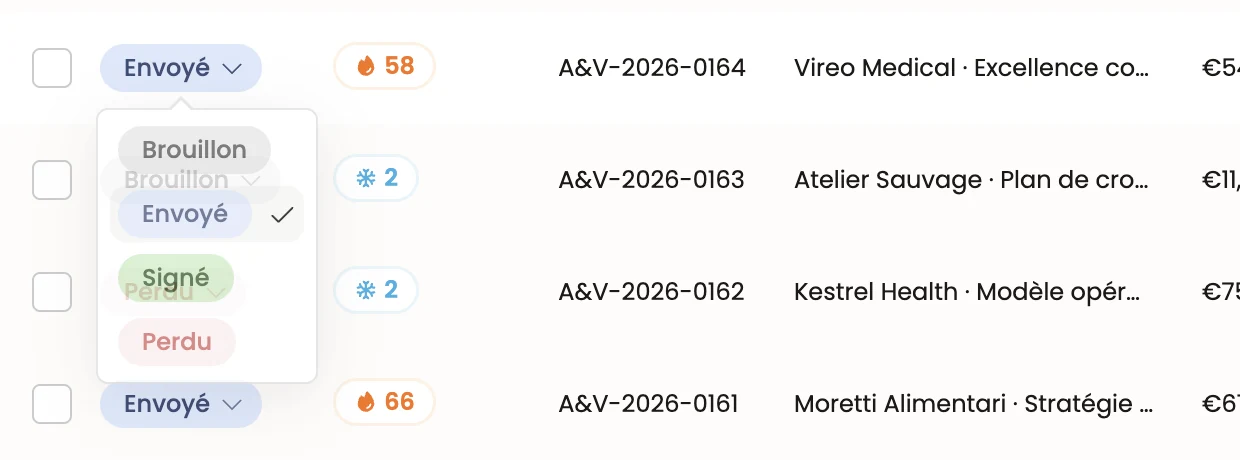
À quoi ça sert ? Mettre à jour le statut d'un devis sans l'ouvrir — par exemple passer de Brouillon à Envoyer après avoir envoyé le lien depuis votre messagerie.
Comment l'utiliser ? Cliquez sur la pastille de statut : un menu propose les statuts de votre entreprise (par défaut Draft, Send, Signed, Lost). Le statut actuel est coché.
Ce qu'il faut savoir
- Un devis signé ne peut pas revenir à Draft ou Send.
- Sans le droit de modifier les deals, la pastille reste en lecture seule.
- Les statuts se configurent dans Paramètres → Statuts des devis (voir section 10).
Le Hot Deal Score
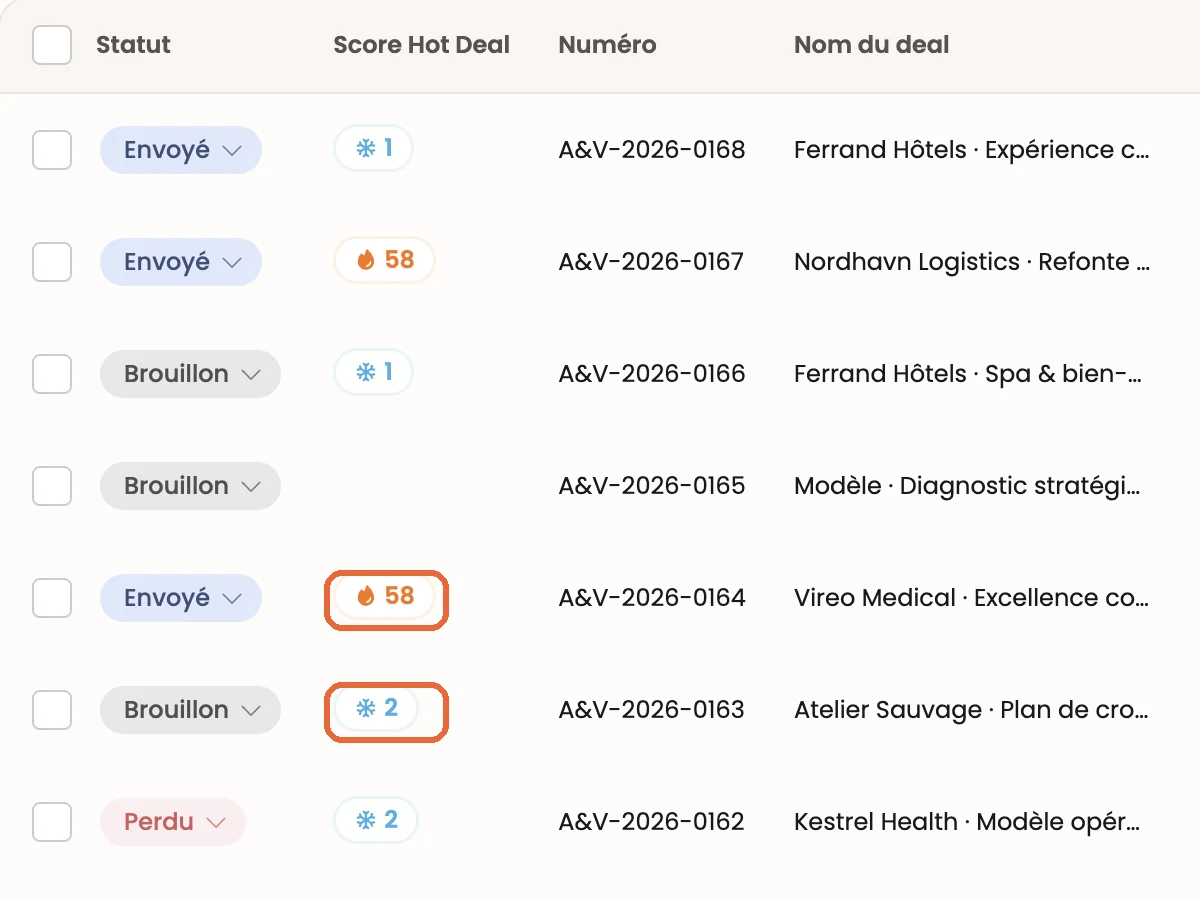
À quoi ça sert ? Le Hot Deal Score mesure, de 0 à 100, l'intérêt de votre prospect à partir de son comportement sur la page que vous lui avez envoyée (visites, temps passé…). C'est votre boussole pour prioriser vos relances.
Comment le lire ? Trois niveaux :
- Hot (70 à 100) : flamme rouge — le prospect est très engagé ;
- Medium (36 à 69) : flamme orange — il a lu attentivement votre proposition ;
- Cold (0 à 35) : flocon bleu — il l'a à peine consultée.
Pas de pastille : le prospect n'a pas encore ouvert la page.
Ce qu'il faut savoir Vos propres consultations, et celles de vos collègues connectés, ne sont pas comptées.
Filtrer la liste
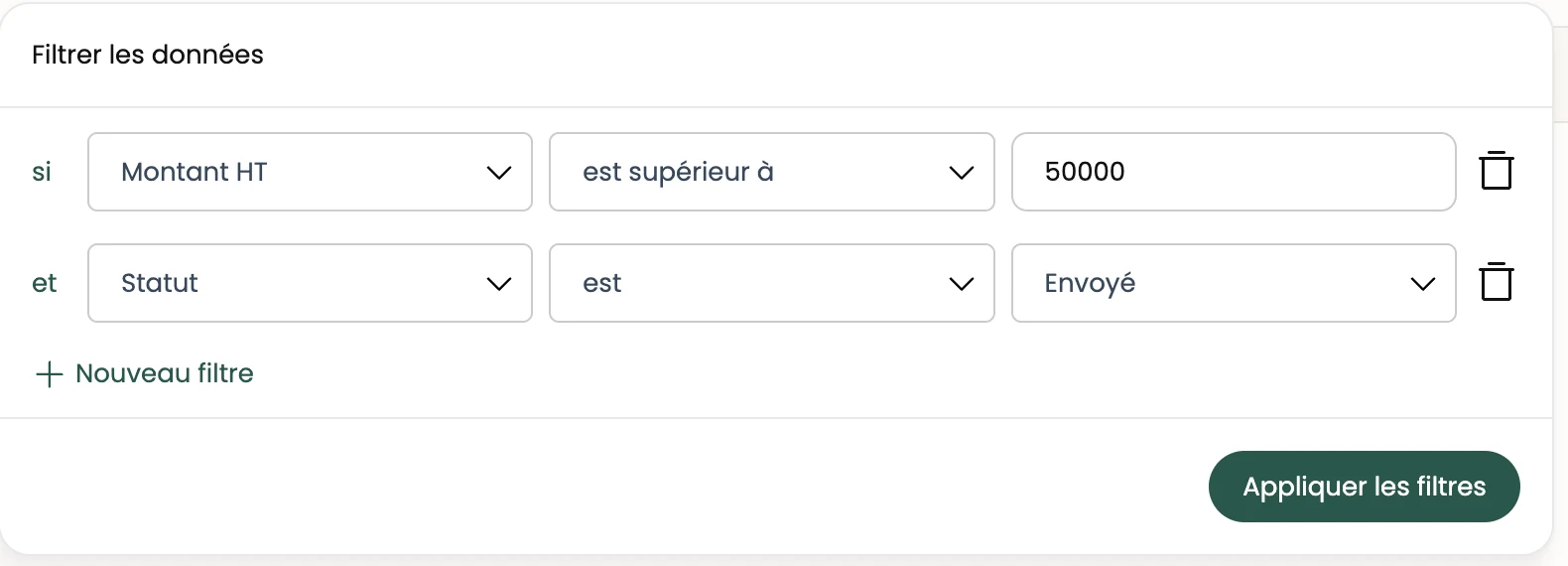
À quoi ça sert ? N'afficher que certains deals : par statut, responsable, montant, date, entreprise, ou selon vos champs personnalisés. Par exemple : « tous les deals envoyés de plus de 50 000 € ».
Comment l'utiliser ?
- Cliquez sur Filtres.
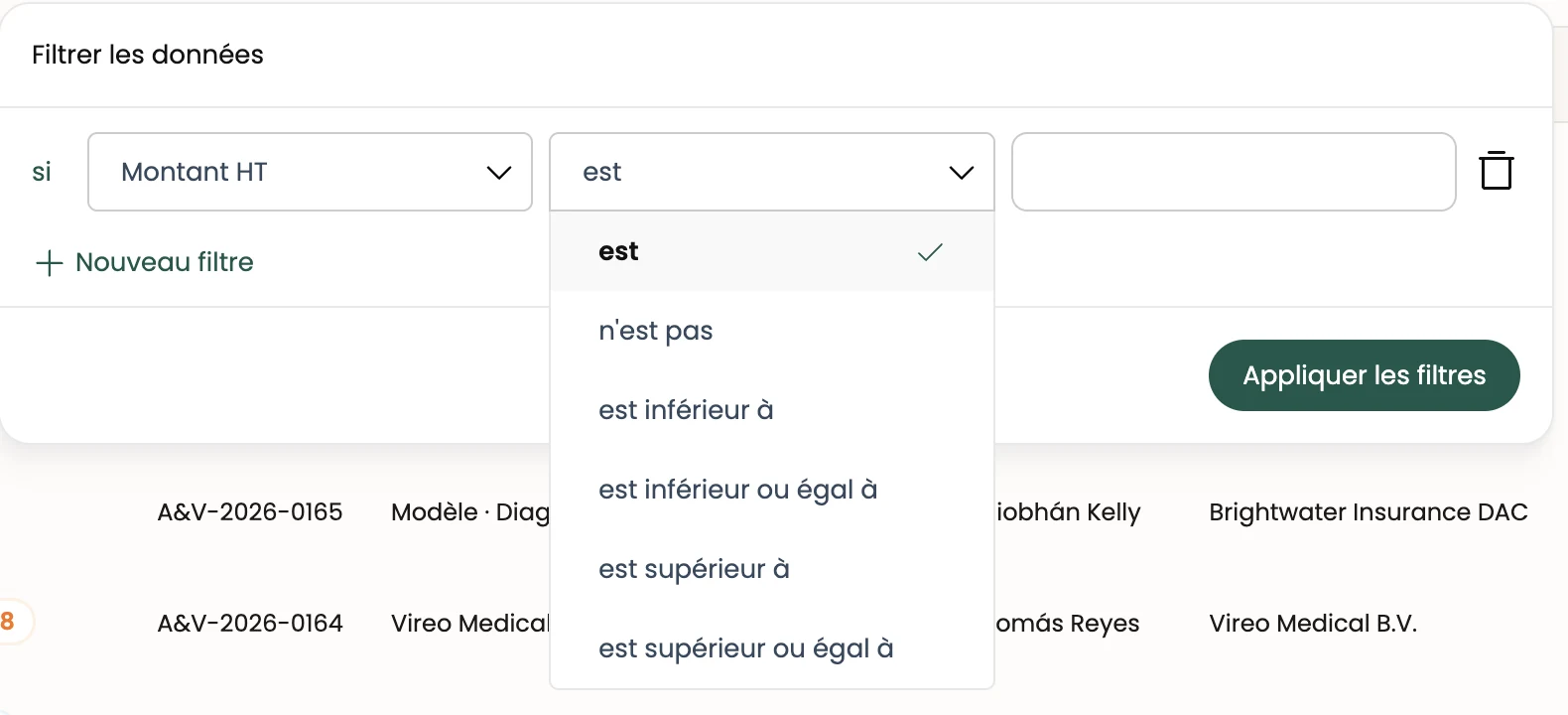
- Ajoutez une condition : la colonne, l'opérateur (« equals », « contains », « greater than », « between »…) et la valeur.
- Ajoutez d'autres conditions avec + Nouveau filtre.
- Cliquez sur Appliquer les filtres. Le nombre de filtres actifs s'affiche sur le bouton.
Ce qu'il faut savoir
- Quand vous combinez plusieurs conditions, un deal doit toutes les respecter (logique « et »).
- Les opérateurs s'adaptent au type de colonne : une date propose « between », un texte « contains », etc.
- Le filtre Statut porte sur les statuts de devis, ceux qu'affiche la colonne Statut.
Les vues enregistrées
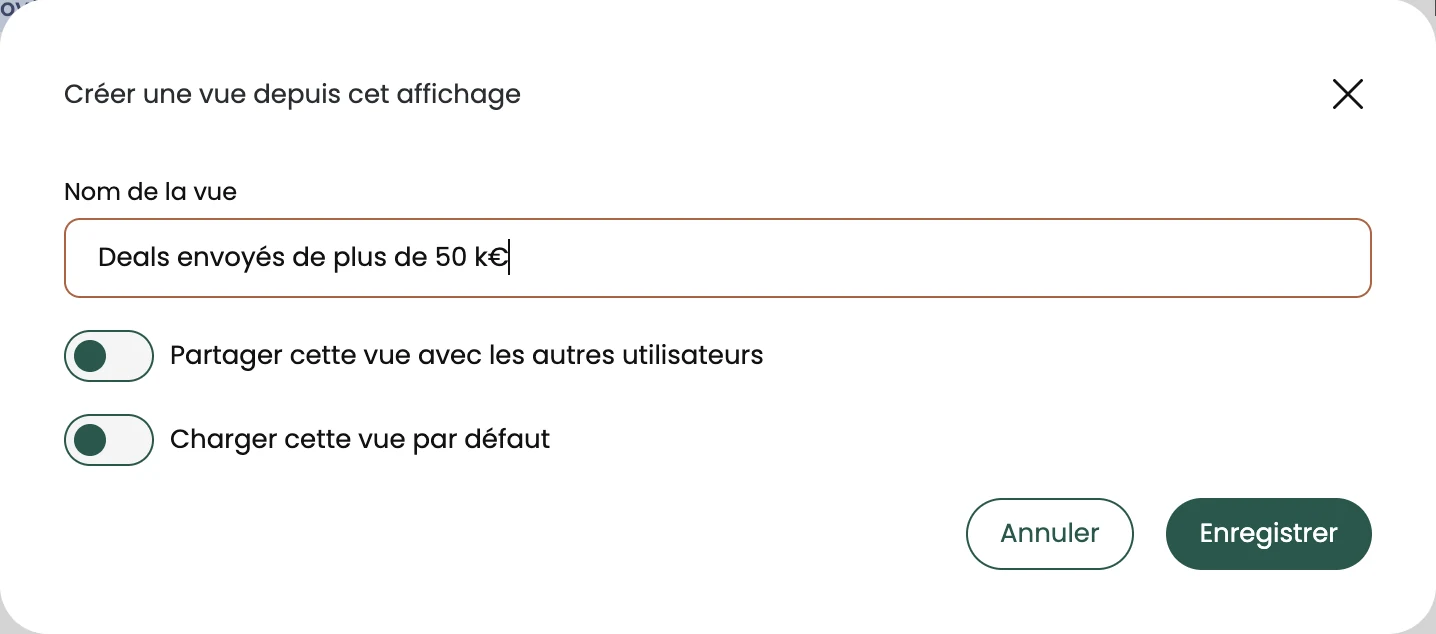
À quoi ça sert ? Une vue enregistre une combinaison de filtres, de tri et de colonnes que vous utilisez souvent, pour la retrouver en un clic. Par exemple : « Deals envoyés de plus de 50 k€ ».
Comment l'utiliser ?
- Réglez la liste comme vous le souhaitez (filtres, colonnes, tri).
- Cliquez sur Vue puis Créer une vue depuis cet affichage, et donnez un nom.
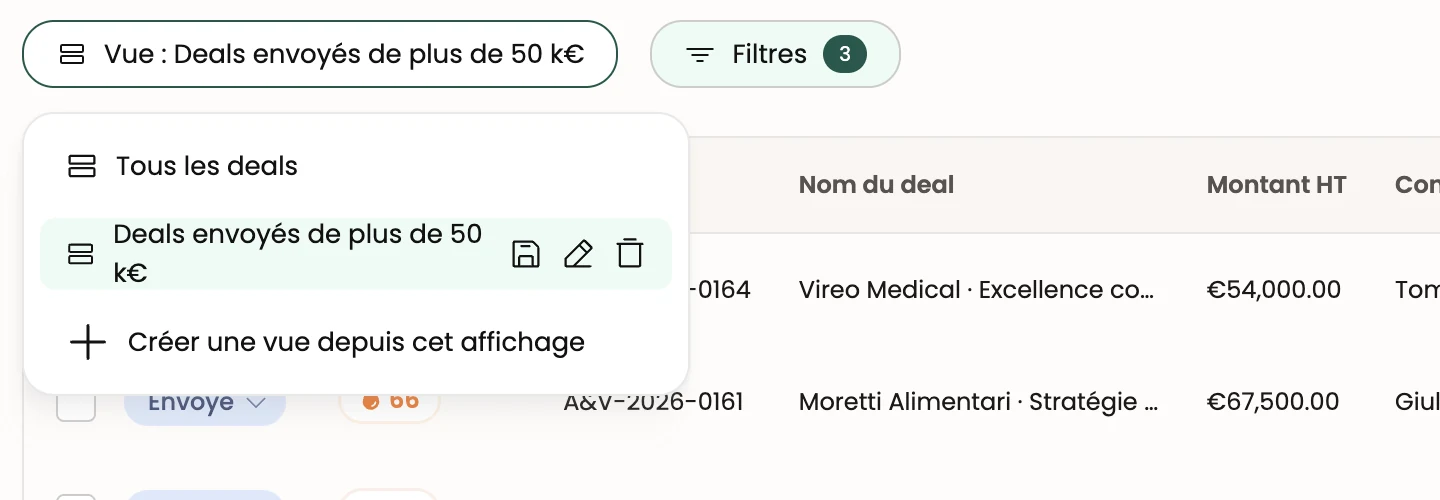
- Pour y revenir plus tard, cliquez sur Vue et choisissez votre vue. Tous les deals rétablit l'affichage standard.
Ce qu'il faut savoir
- Sur la vue active, trois icônes permettent de l'enregistrer à nouveau (après modification), de la renommer ou de la supprimer.
- Une vue peut être définie comme vue par défaut : c'est elle qui s'affiche à l'ouverture de la page.
- Une vue peut aussi devenir une entrée de votre menu principal (voir « Personnaliser le menu principal »).
Choisir et ordonner les colonnes
À quoi ça sert ? Afficher exactement les informations qui comptent pour vous, dans l'ordre que vous voulez.
Comment l'utiliser ? Cliquez sur Colonnes : cochez ou décochez les colonnes, et faites-les glisser par la poignée ⠿ pour changer leur ordre. Le champ de recherche et Tout sélectionner vous aident si la liste est longue.
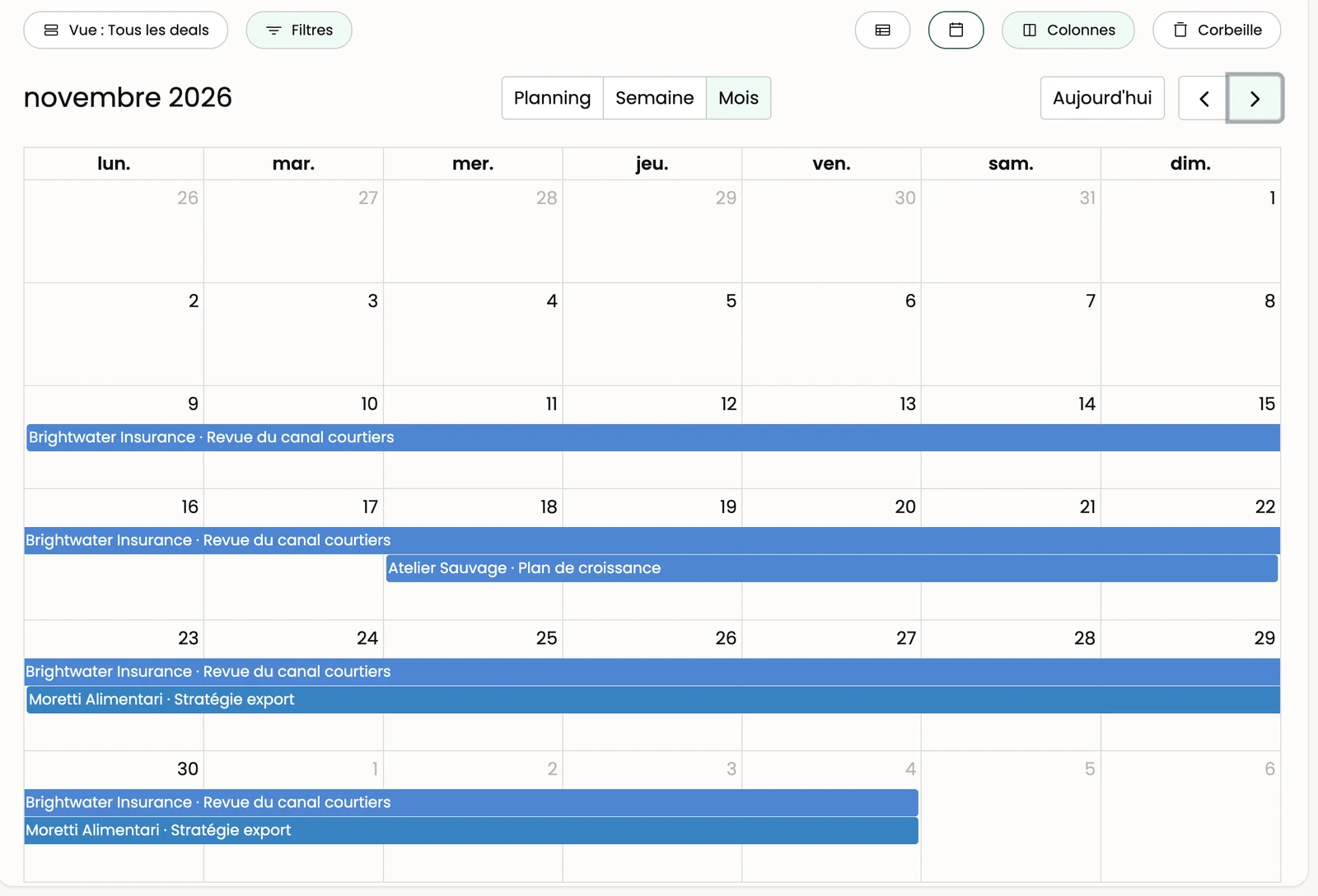
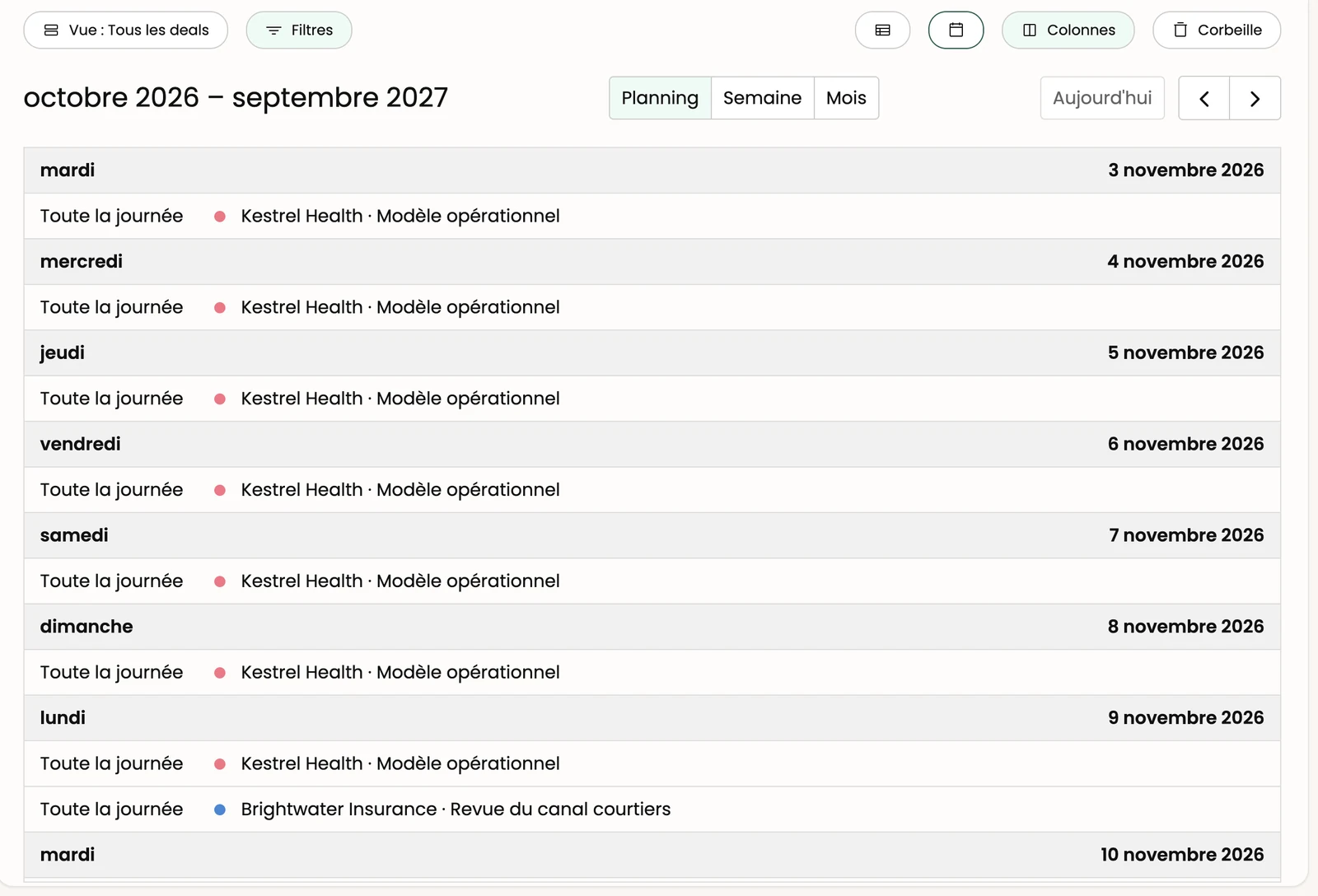
La vue Calendrier
À quoi ça sert ? Voir vos deals sur un calendrier plutôt qu'en liste — pratique si vos deals ont une date de début et de fin (événement, mission, prestation).
Comment l'utiliser ?
- Les deux boutons à gauche de Colonnes basculent entre la liste et le calendrier.
- Trois affichages : Planning (liste chronologique), Semaine, Mois ; les flèches changent de période.
- Chaque deal apparaît en couleur selon son statut ; cliquez dessus pour l'ouvrir.

Ce qu'il faut savoir
- La vue Calendrier n'apparaît qu'une fois activée dans Paramètres → Deals (voir section 10), où l'on choisit le champ qui marque le début et celui qui marque la fin de chaque deal. Ces champs sont des champs personnalisés de devis de type « Date » ou « Date et heure ».
- Renseignez les deux champs (début et fin) : si le champ de fin est laissé vide, le calendrier n'affiche aucun deal.
- Une date sans heure donne un événement sur la journée entière, dernier jour inclus.
- Les filtres actifs sur la liste s'appliquent aussi au calendrier.
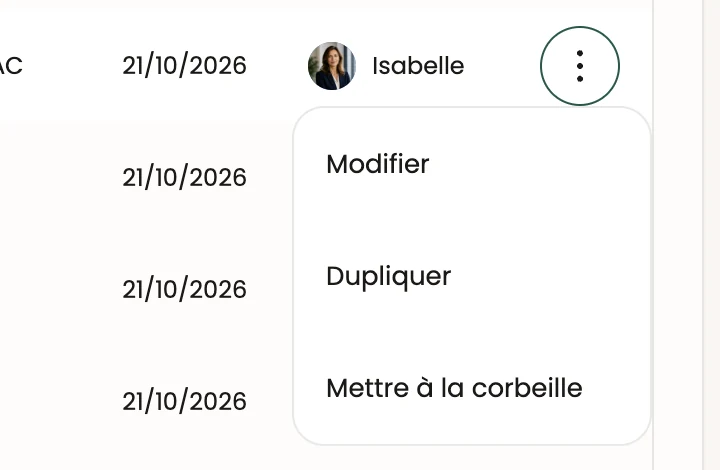
Actions sur un deal : modifier, dupliquer, mettre à la corbeille
À quoi ça sert ? Chaque ligne possède un menu ⋮ (tout à droite) avec les actions courantes.
Comment l'utiliser ?
- Modifier : ouvre le deal dans l'éditeur.
- Cloner : crée une copie du deal.
- Mettre à la corbeille : envoie le deal à la corbeille (il n'est pas supprimé définitivement).
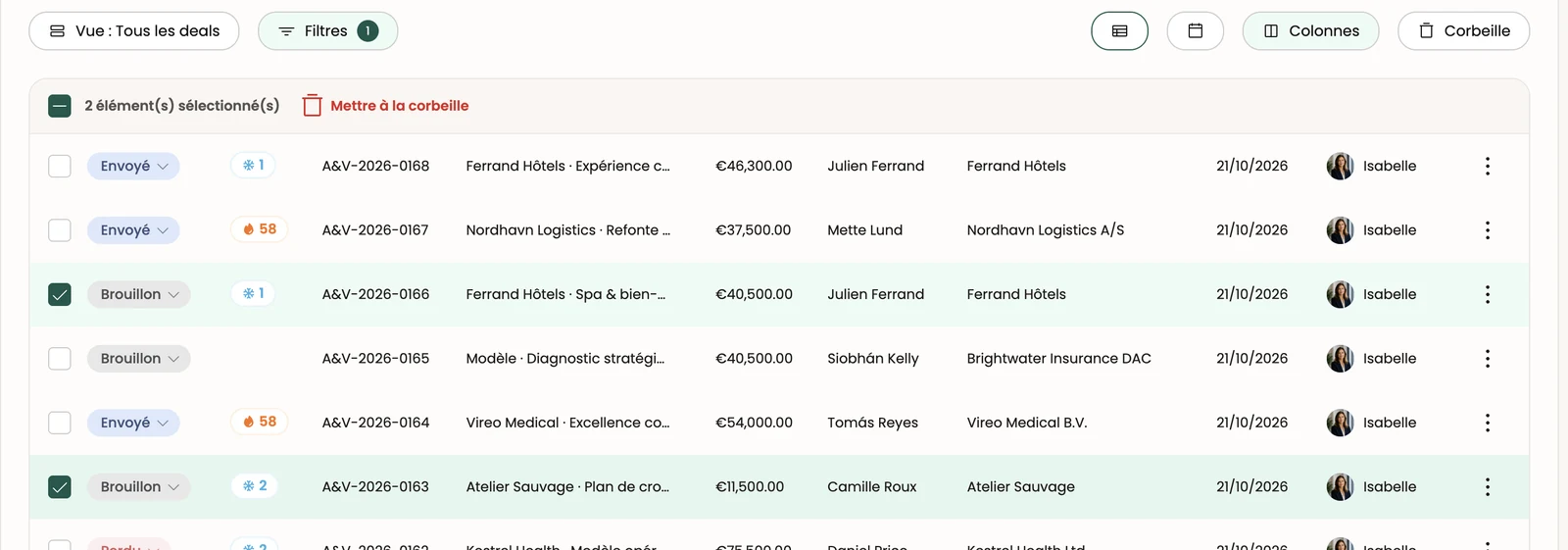
Pour agir sur plusieurs deals à la fois, cochez les cases à gauche des lignes.
La corbeille
À quoi ça sert ? Retrouver les deals mis à la corbeille, les restaurer ou les supprimer définitivement.
Comment l'utiliser ?
- Cliquez sur Corbeille : la liste affiche les deals à la corbeille, et un bandeau vous le rappelle.
- Menu ⋮ d'un deal : Restaurer (le remettre dans la liste) ou Supprimer définitivement (suppression définitive, avec confirmation).
- Retour revient à la liste normale.

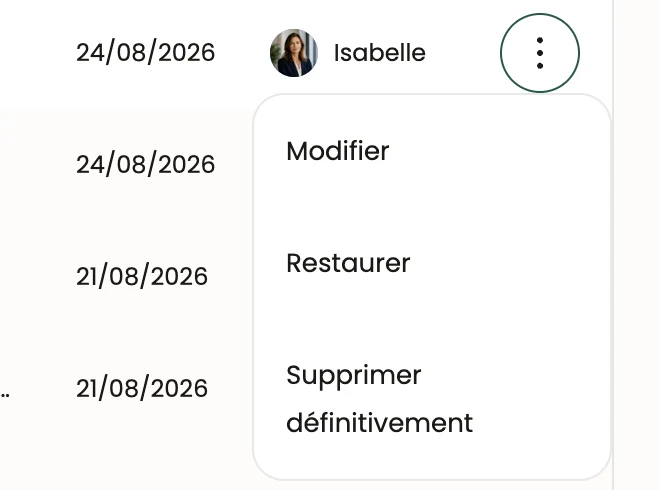
Ce qu'il faut savoir La suppression définitive est irréversible. Tant qu'un deal est seulement « à la corbeille », vous pouvez le récupérer.
4. Construire votre proposition (l'éditeur)
C'est ici que vous passez le plus de temps : l'éditeur compose la page que verra votre client, bloc par bloc. Chaque bloc (tableau de prix, texte, vidéo, FAQ, signature…) s'ajoute, se déplace et se règle librement.
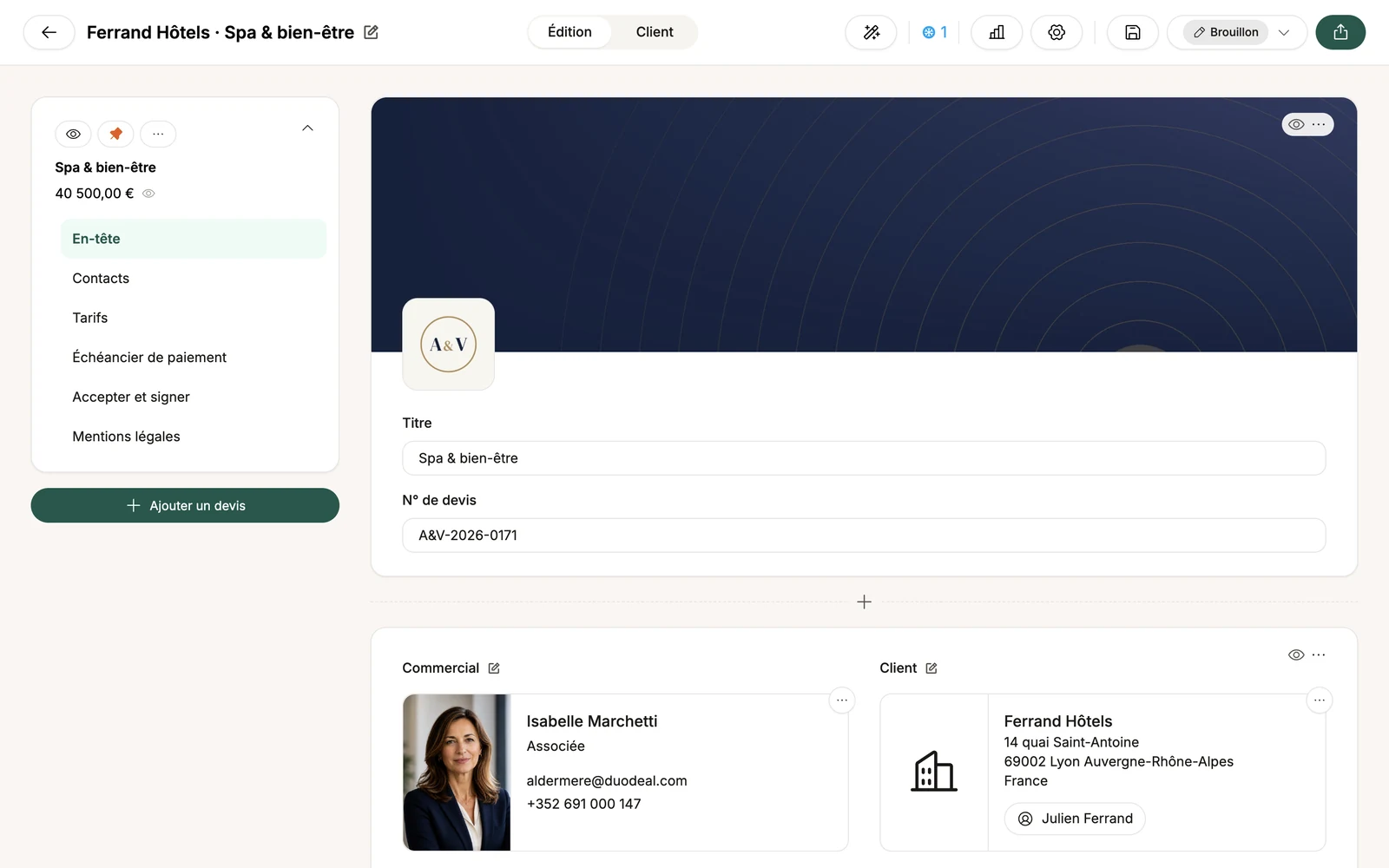
La barre d'en-tête de l'éditeur
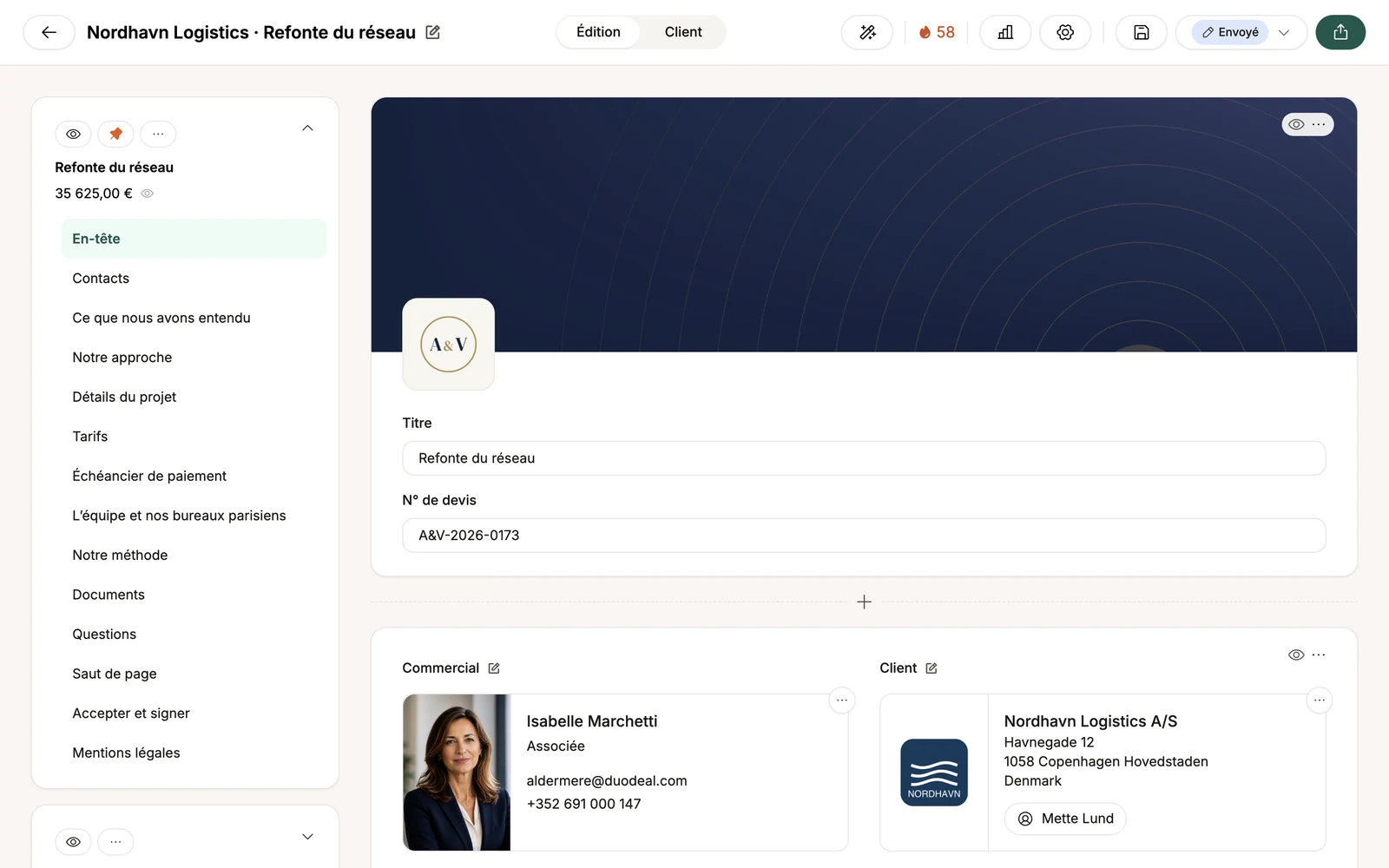
À quoi ça sert ? Elle regroupe les outils du deal, toujours visibles en haut de l'écran, de gauche à droite :
- ← : revenir à la liste des deals (dans la vue d'où vous veniez) ;
- Titre du deal et son crayon : renommer le deal ;
- Édition / Client : basculer entre l'édition et l'aperçu tel que le verra votre client ;
- Baguette magique : l'assistant IA (voir plus bas) ;
- Graphique : les statistiques de consultation (voir section 7) ;
- Roue crantée : les réglages du deal ;
- Disquette : enregistrer immédiatement ;
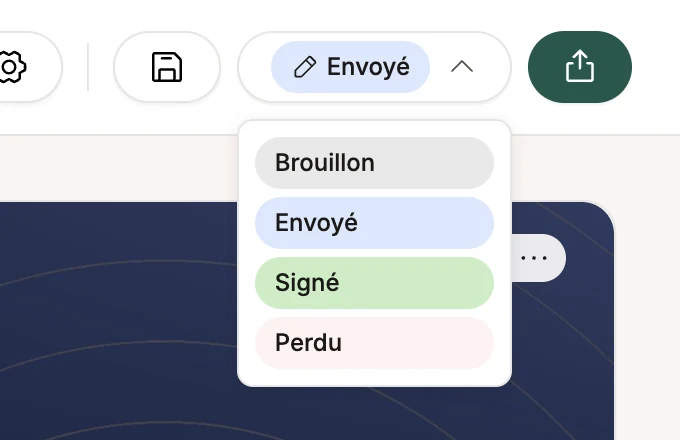
- Pastille de statut (Draft, Send, Signed, Lost…) : cliquez pour changer le statut du devis, il est aussitôt enregistré ;
- Bouton vert : partager la proposition (voir section 5).

L'aperçu Client
À quoi ça sert ? Vérifier à quoi ressemblera votre proposition pour le client, sans quitter l'éditeur.
Comment l'utiliser ? Cliquez sur Client : la page s'affiche en lecture seule, avec uniquement les blocs visibles. Modifier revient à l'édition, au même endroit de la page.

Ce qu'il faut savoir
- C'est un aperçu interne : la signature y est désactivée. Pour tester le vrai rendu, ouvrez un lien de partage.
- Un devis signé n'est plus modifiable : le côté « Édition » est désactivé et un message l'indique.
L'enregistrement (automatique et manuel)
Ce qu'il faut savoir
- Vos modifications sont enregistrées automatiquement quelques secondes après chaque changement ; un message « Devis enregistré » le confirme.
- La disquette enregistre immédiatement. Une ligne de prix ouverte dans son éditeur est enregistrée avec le reste.
- Cmd+Z (Mac) ou Ctrl+Z (Windows) annule vos dernières modifications, Cmd/Ctrl+Shift+Z les rétablit.
Les propositions d'un deal (colonne de gauche)
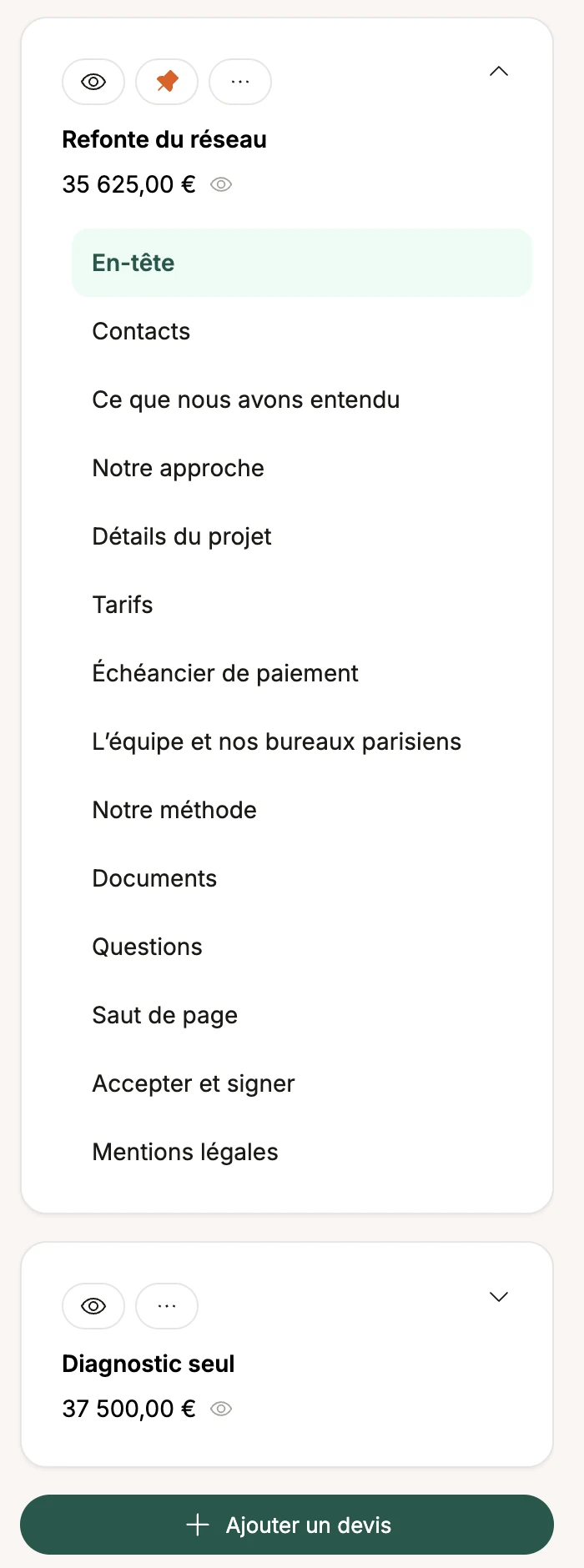
À quoi ça sert ? Un même deal peut contenir plusieurs propositions (plusieurs versions de l'offre), par exemple « Refonte du réseau » et « Diagnostic seul ». La colonne de gauche les liste sous forme de cartes.
Comment l'utiliser ?
- + Ajouter un devis (en bas de la colonne) : ajouter une proposition.
- Sur chaque carte :
- l'œil : montrer ou masquer cette proposition au client ;
- l'épingle orange : la proposition principale du deal (celle dont le montant compte dans la liste des deals) ;
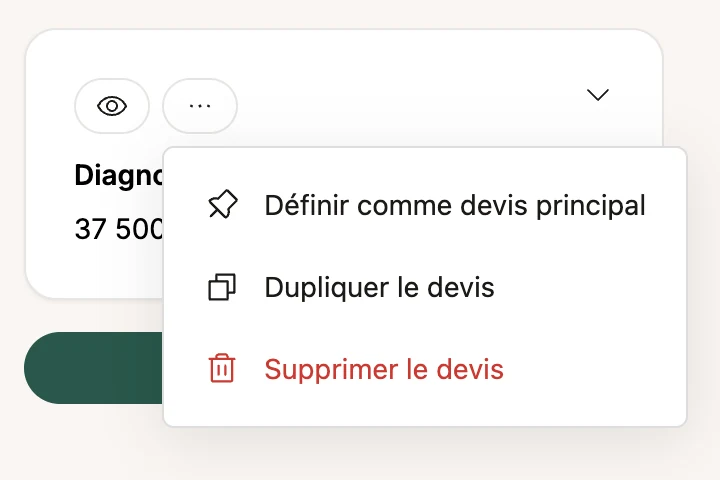
- le menu ⋯ : Définir comme devis principal, Dupliquer le devis, Supprimer le devis ;
- le chevron : déplier le sommaire des blocs ;
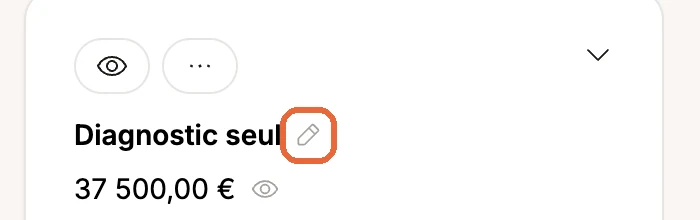
- le titre : au survol, un crayon permet de le renommer (Entrée enregistre, Échap annule) ;
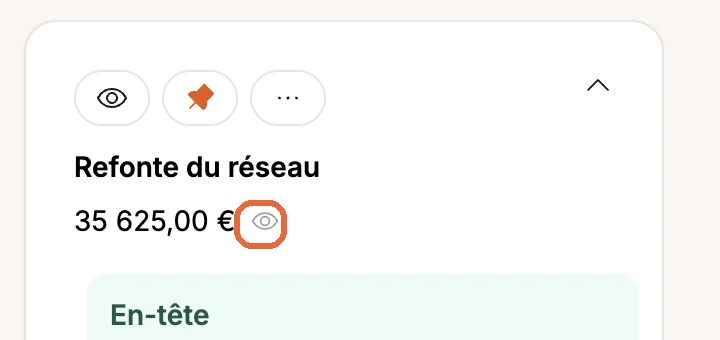
- le montant HT, recalculé en direct, avec un second œil pour masquer le montant au client (la proposition reste visible, le montant apparaît grisé).
Ce qu'il faut savoir
- Une proposition signée ne peut pas être supprimée, la dernière proposition d'un deal non plus.
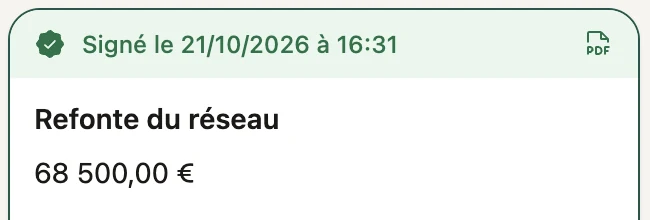
- Une proposition signée affiche un bandeau « Signé le… » avec le PDF signé à télécharger.
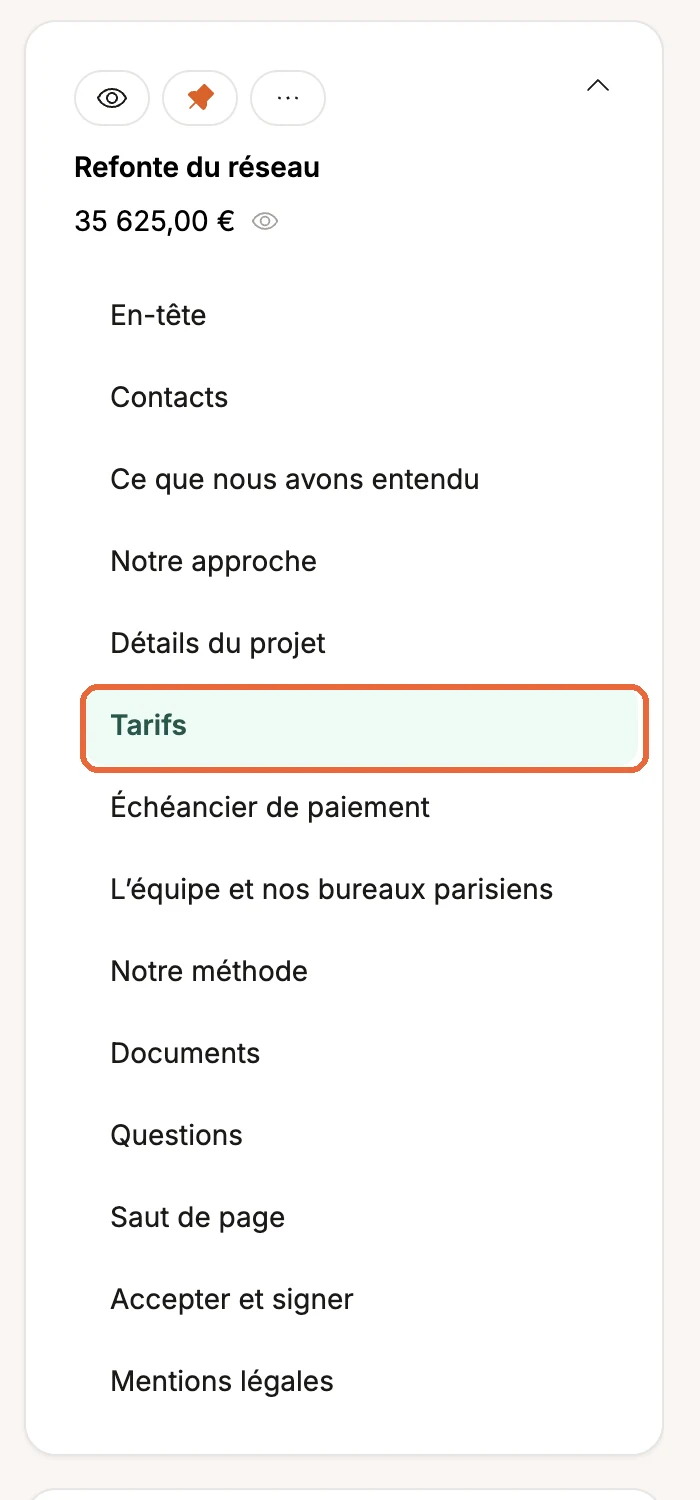
- Dans le sommaire déplié, faites glisser les blocs pour réorganiser la page ou cliquez sur un bloc pour y aller. Un bloc masqué au client y apparaît en gris.
- Le sommaire suit votre lecture : le bloc en cours est surligné en vert pendant que vous faites défiler la page.
Ajouter un bloc
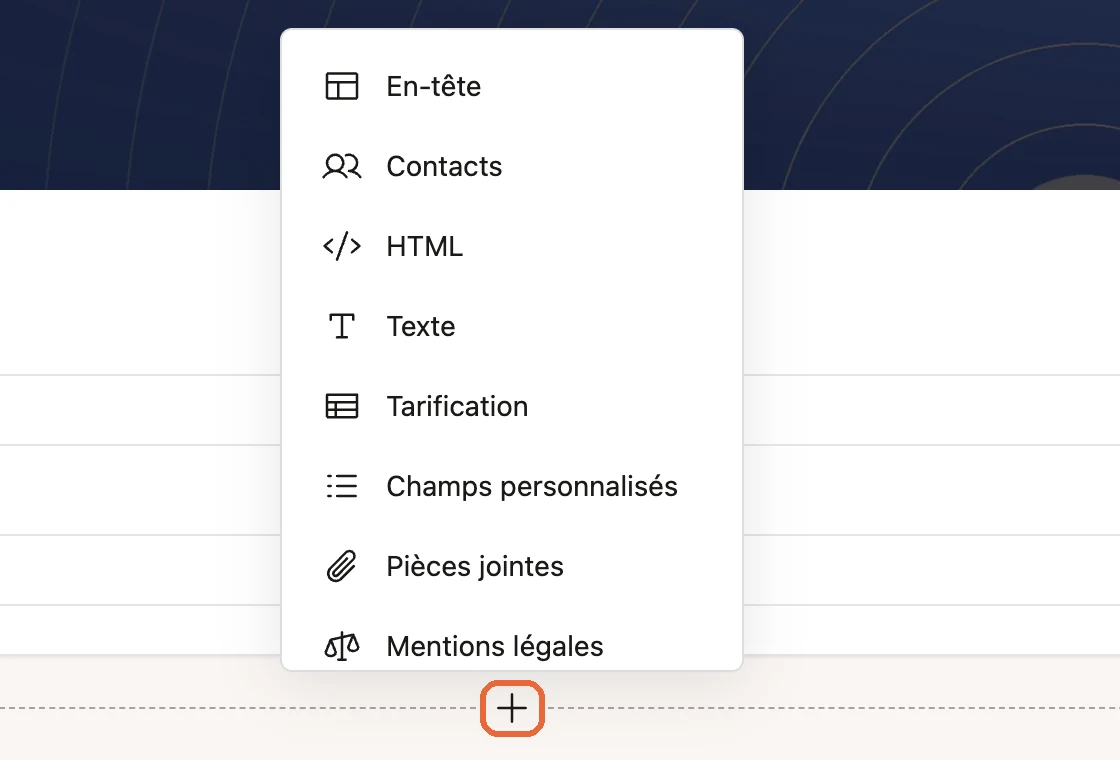
Comment l'utiliser ? Passez la souris entre deux blocs : une ligne pointillée avec un + apparaît. Cliquez dessus pour ouvrir la bibliothèque de blocs, puis choisissez le type à insérer.
Manipuler un bloc
Comment l'utiliser ?
- Titre : le crayon renomme le bloc.
- Œil : masquer le bloc au client (il reste dans l'éditeur, en semi-transparent).
- Colonnes / Rangées : pour les blocs qui le permettent, le nombre de colonnes ou de rangées.
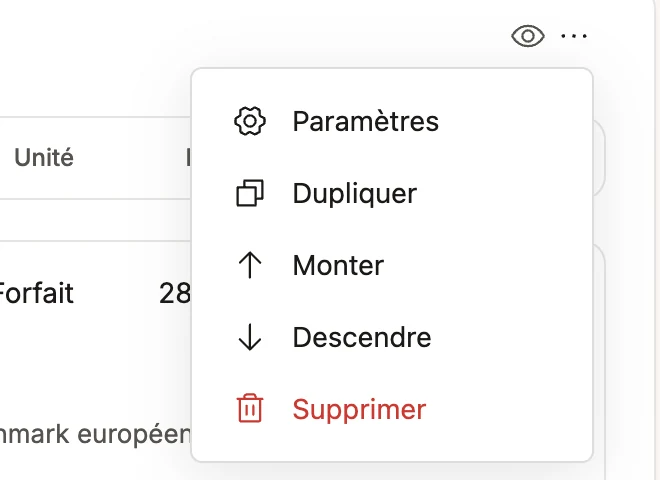
- Menu ⋯ : Paramètres (réglages du bloc, dont afficher ou masquer son titre), Dupliquer, Monter, Descendre, Supprimer.
Ce qu'il faut savoir Le bouton Enregistrer des réglages d'un bloc enregistre réellement le devis.
Les blocs, un par un
Les 19 types de blocs :
| Bloc | À quoi il sert |
|---|---|
| En-tête | L'en-tête : image de couverture, logo, titre et numéro de devis. |
| Contacts | Les deux interlocuteurs : vous (le commercial) et votre client. |
| HTML | Un contenu sur mesure (mise en page libre, formulaire…), préparé par votre équipe ou l'assistant IA. |
| Texte | Un texte libre mis en forme, sur 1 à 3 colonnes. |
| Tarification | Le tableau de prix : produits, quantités, options, remises et totaux. |
| Champs personnalisés | Les champs personnalisés du devis (date de démarrage, bon de commande…). |
| Pièces jointes | Des fichiers à télécharger. |
| Mentions légales | Le pied de devis légal : coordonnées de votre société et CGV. |
| Échéancier de paiement | Un échéancier de paiement calculé automatiquement. |
| Fichier PDF | Un PDF consultable dans la page. |
| YouTube | Une ou plusieurs vidéos YouTube. |
| FAQ | Des questions / réponses dépliables. |
| Présentation PowerPoint | Une présentation PowerPoint intégrée. |
| Google Slides | Une présentation Google Slides intégrée. |
| Canva | Un design Canva intégré. |
| Intégration (embed) | Un contenu d'un autre outil (Loom, Guideflow, Typeform…). |
| Galerie d'images | Une galerie de photos avec agrandissement au clic. |
| Accepter et signer | La signature en ligne, qui devient un tampon une fois le devis signé. |
| Saut de page | Un saut de page, invisible à l'écran, qui agit sur le PDF. |
En-tête
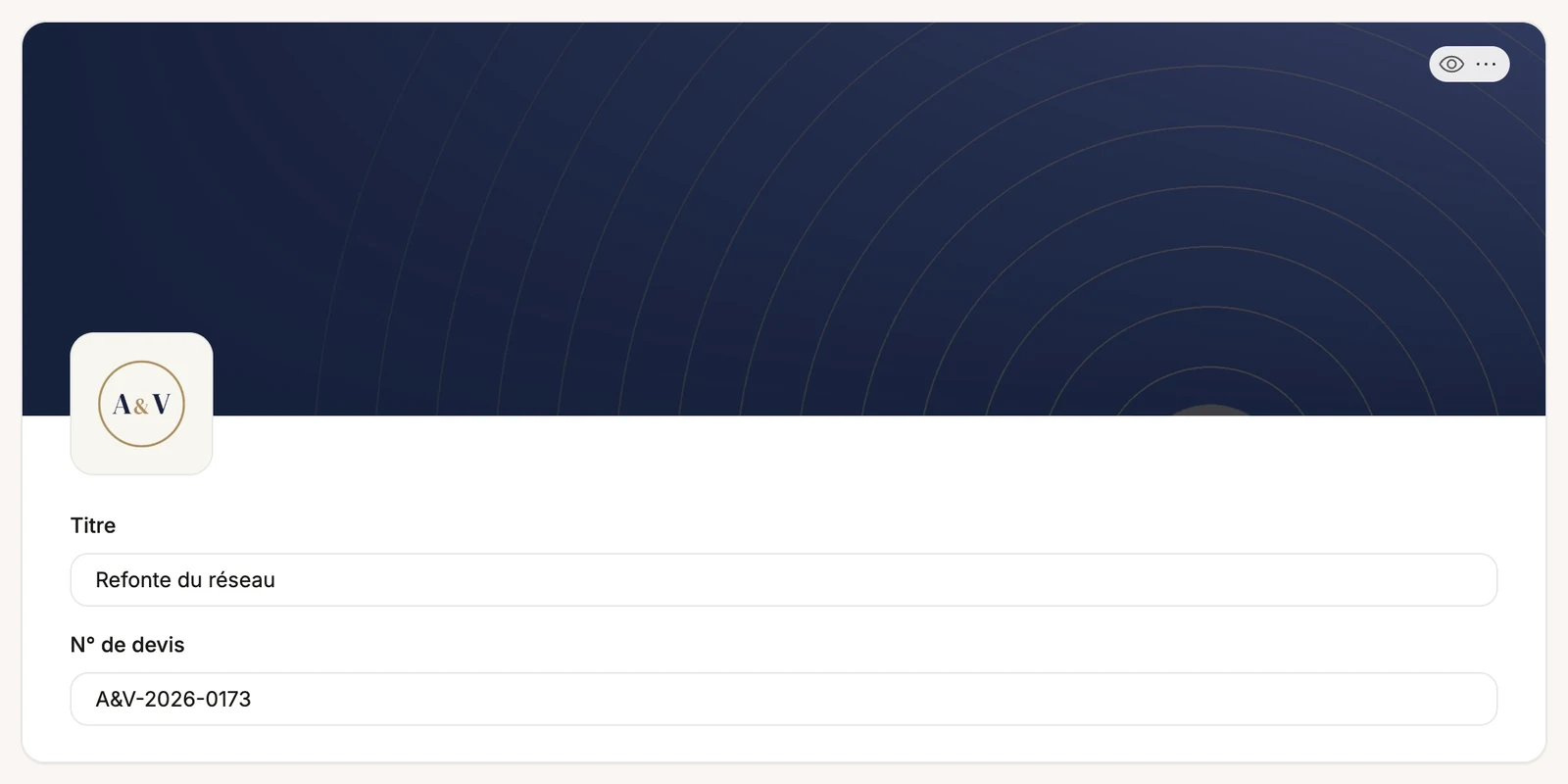
À quoi ça sert ? La bannière tout en haut de la proposition : une image de couverture, votre logo, le titre et le numéro du devis.
Comment le configurer ?
- Couverture et logo : par défaut, ceux de votre société (Paramètres → Entreprise). Cliquez dessus pour en choisir d'autres dans la bibliothèque de médias, ou les retirer.
- Hauteur de la couverture : faites glisser son bord bas.
- Recadrer la couverture : le bouton de recadrage propose d'abord le format bannière LinkedIn, puis un recadrage libre.
- Titre et N° de devis : le titre et le numéro du devis, modifiables directement dans le bloc.
Ce qu'il faut savoir Le titre saisi ici est aussi celui de la carte de la proposition, dans la colonne de gauche.
Contacts
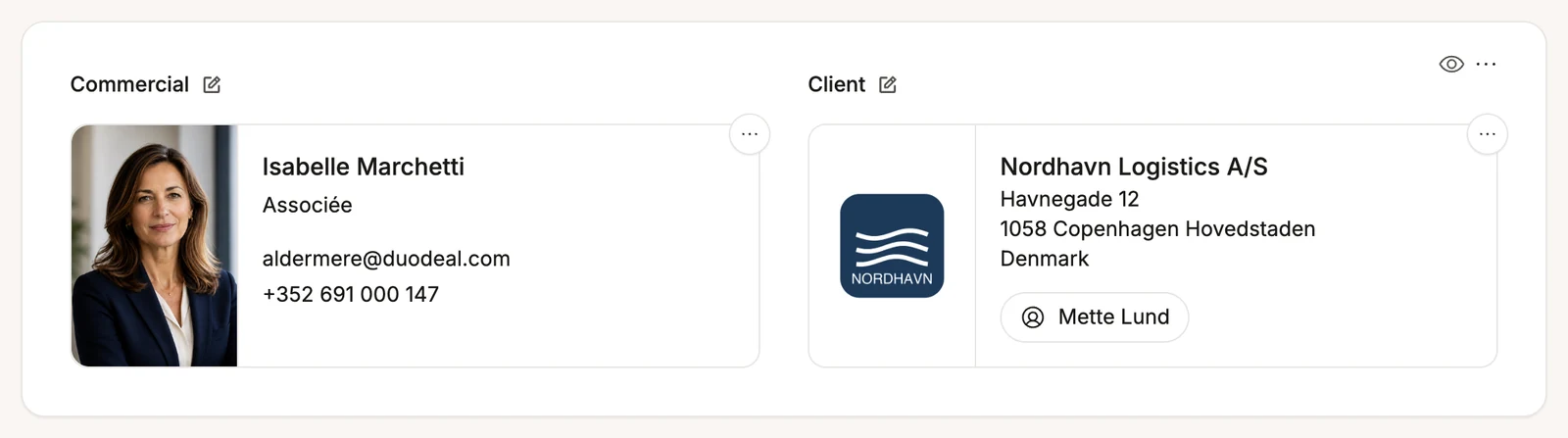
À quoi ça sert ? Présenter côte à côte le commercial (Commercial) et le client (Client), avec photo, coordonnées et, pour une entreprise cliente, son logo.
Comment l'utiliser ?
- Cliquez sur le nom de l'entreprise cliente : la fenêtre Modifier une entreprise s'ouvre (logo, nom, numéro d'immatriculation, numéro de TVA, adresse, région, code postal, ville, pays). Vos modifications s'affichent aussitôt.
- Cliquez sur la pastille du contact pour modifier la fiche de la personne.
- Le crayon à côté de Commercial et Client renomme ces libellés (par exemple « Votre consultante »). Laissé vide, le libellé suit la langue du lecteur.
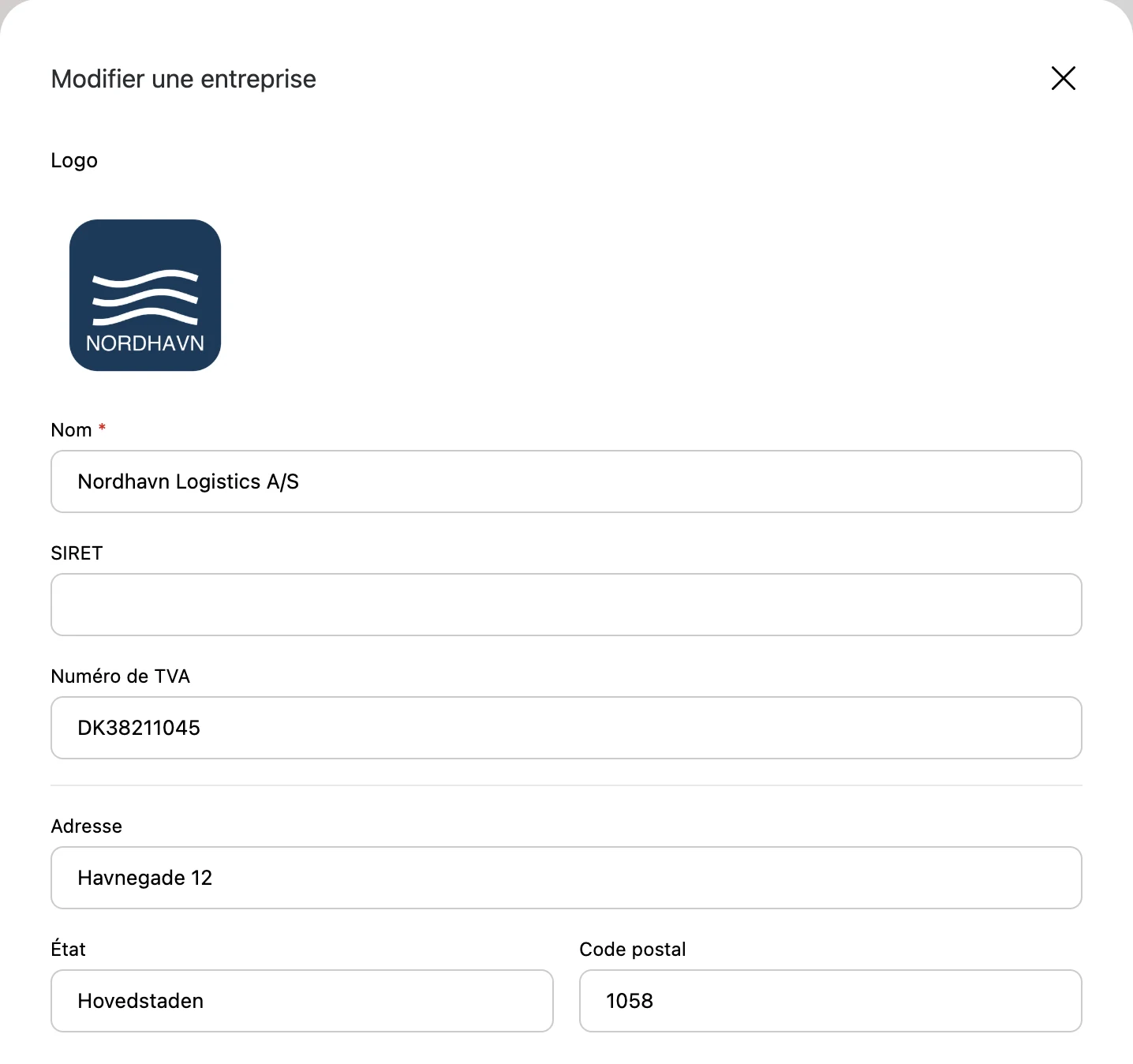
Ce qu'il faut savoir Le logo de l'entreprise cliente (PNG ou JPEG, 2 Mo maximum) remplace l'icône générique, dans l'éditeur comme côté client.
Texte
À quoi ça sert ? Un espace de texte libre et mis en forme : présenter votre approche, votre équipe, le contexte, les prochaines étapes…
Comment le configurer ?
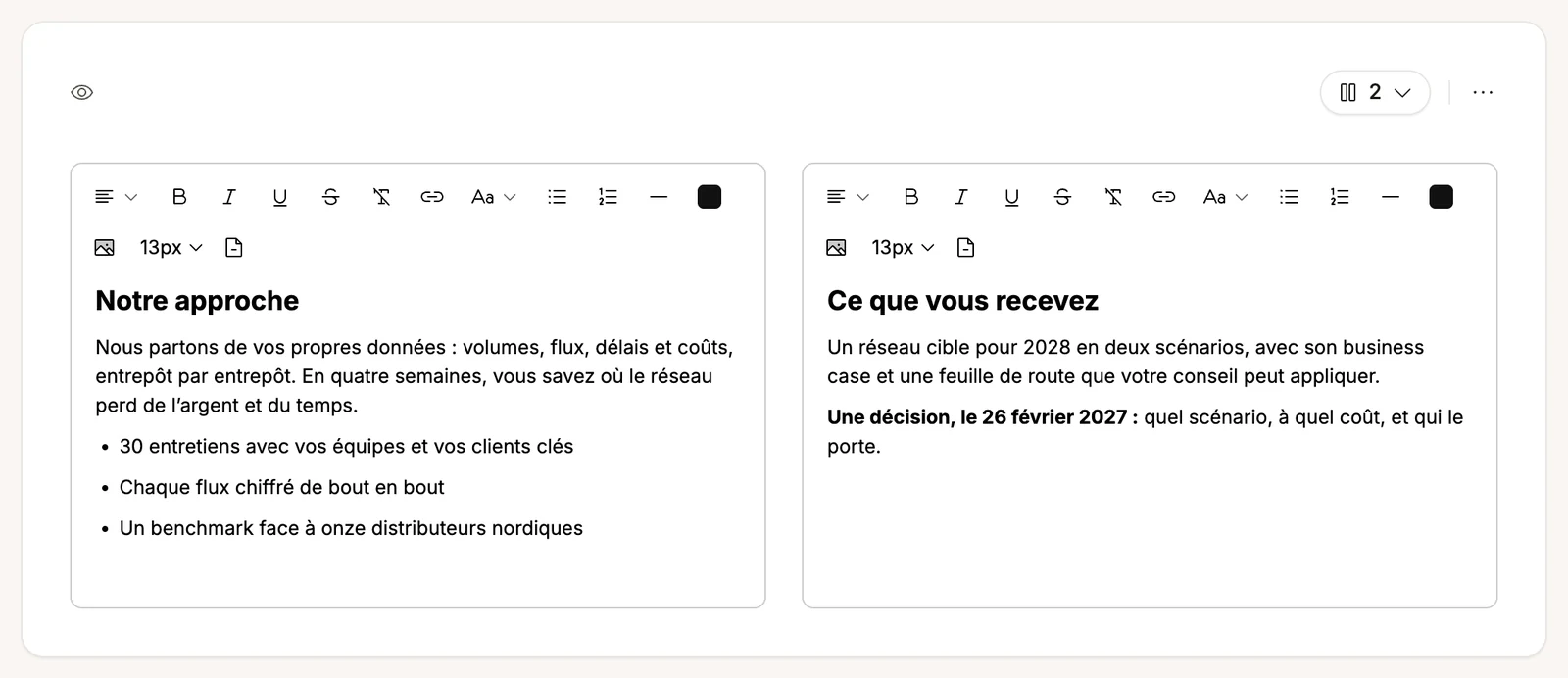
- Écrivez directement ; la barre d'outils propose titres, gras, italique, listes, couleur, taille, alignement, liens et images.
- Le sélecteur de colonnes répartit le texte sur 1, 2 ou 3 colonnes, chacune remplie indépendamment.
Ce qu'il faut savoir Sur mobile, les colonnes se replient les unes sous les autres.
Tarification (tableau de prix)
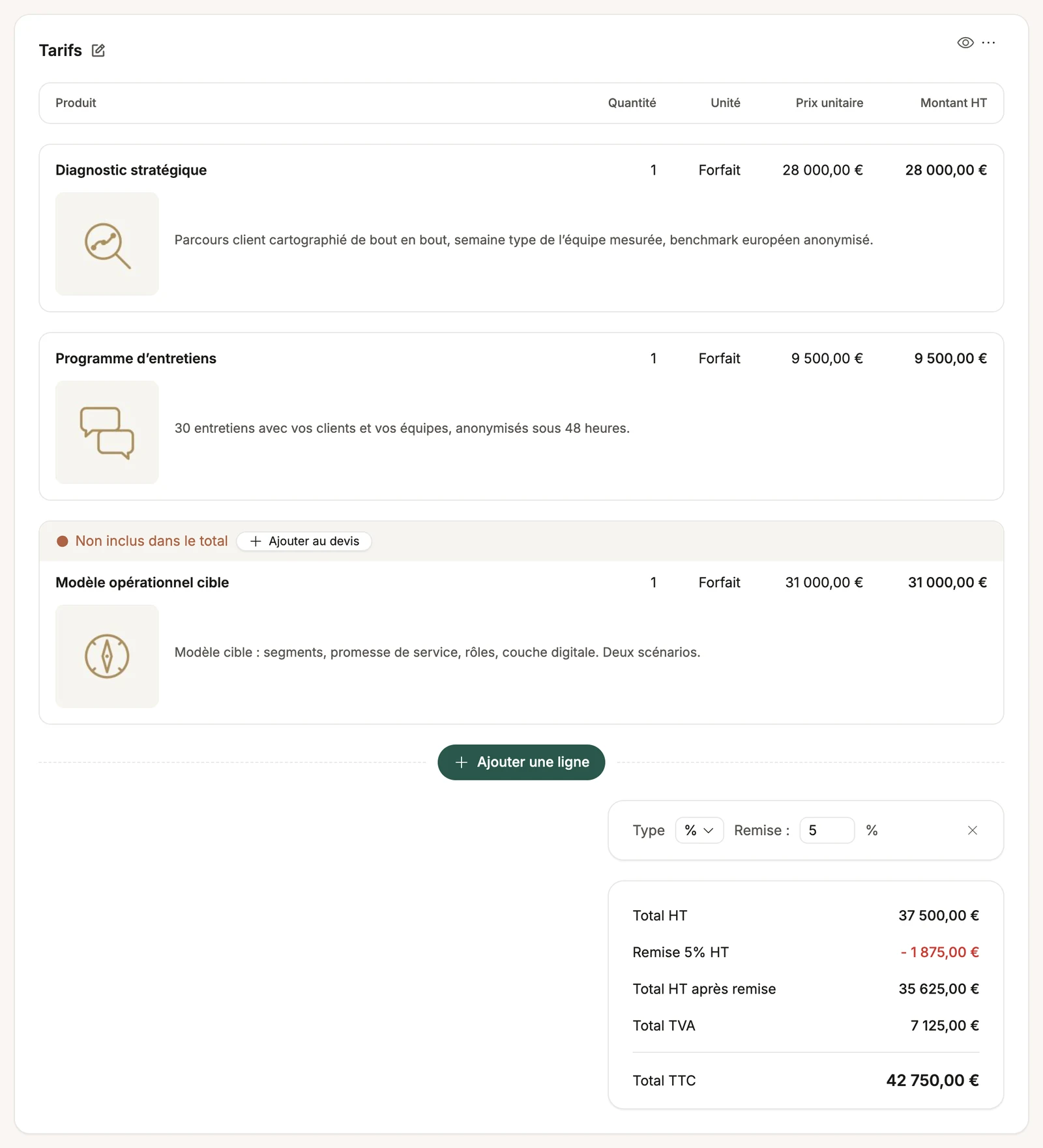
À quoi ça sert ? Le cœur du devis : les produits et services proposés, avec quantités, prix, options, remises et totaux calculés automatiquement.
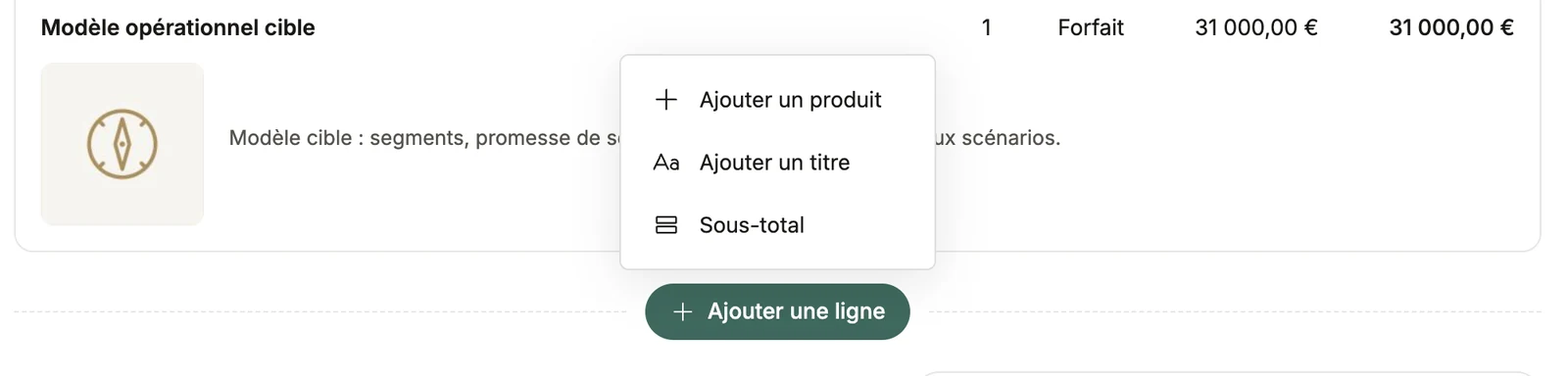
Comment l'utiliser ? Le bouton Ajouter une ligne propose trois choix :
- Ajouter un produit : une ligne produit (depuis le catalogue ou en saisie libre) ;
- Ajouter un titre : une ligne de titre pour structurer le tableau (par exemple « Phase 1 — Diagnostic ») ;
- Sous-total : un sous-total intermédiaire.
Ajouter ou modifier un produit
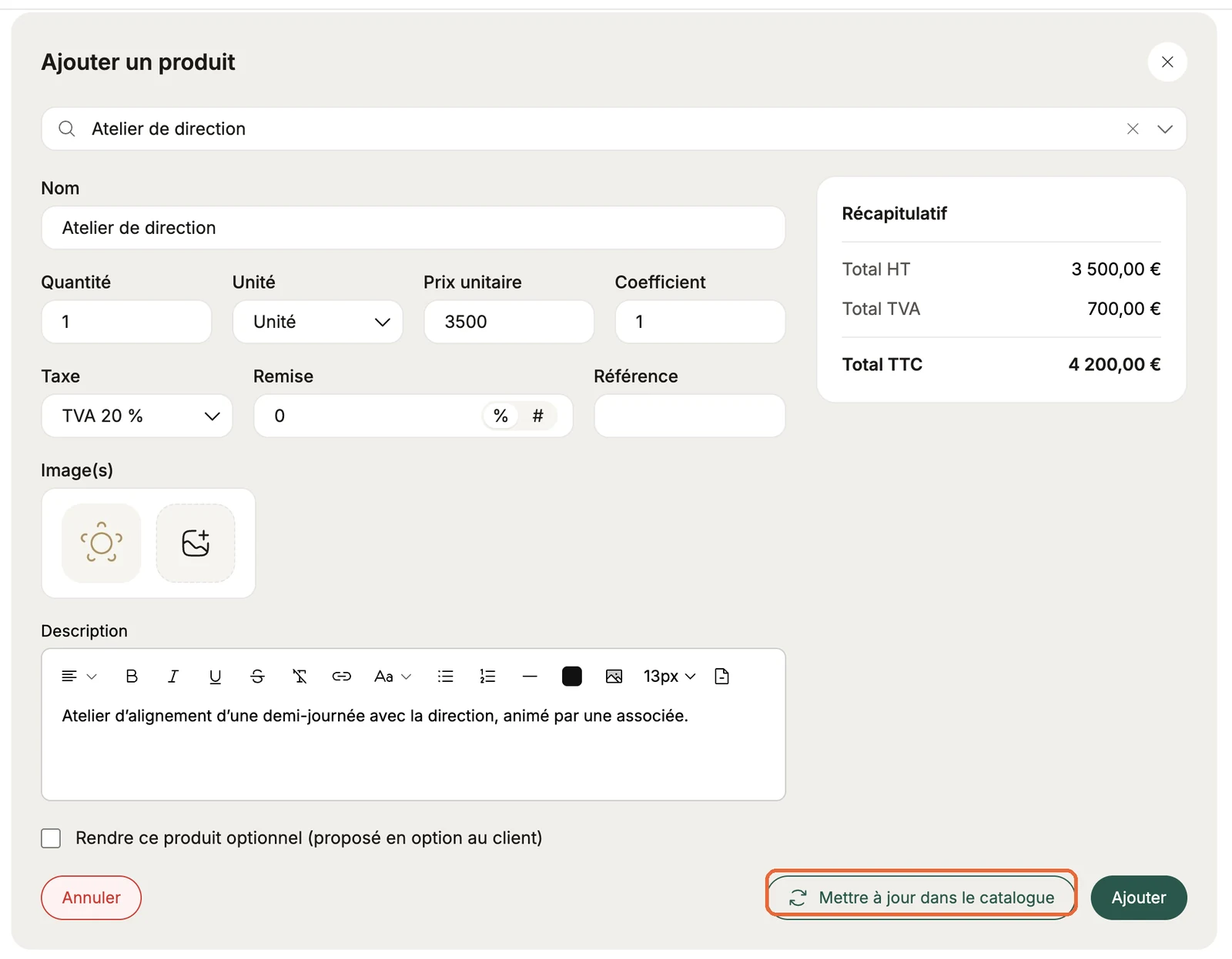
- Dans le champ de recherche, tapez le nom : si le produit est au catalogue, sélectionnez-le — nom, description, images, unité, prix et taxe se remplissent. Sinon, saisissez tout à la main.
- Complétez : Quantité, Unité, Prix unitaire, Coefficient (vide = 1), Taxe, Remise (en % ou en montant), Référence, Images, Description.
- Rendre ce produit optionnel rend la ligne optionnelle (voir plus bas).
- Le Récapitulatif à droite affiche en direct le HT, la taxe et le TTC de la ligne.
- Enregistrer enregistre la ligne.
Ce qu'il faut savoir
- Raccourcis clavier : Échap ferme sans enregistrer (avec une confirmation s'il y a des modifications), Entrée enregistre depuis un champ d'une ligne, Cmd + Entrée (Ctrl + Entrée sur PC) enregistre depuis n'importe où.
- Mettre à jour dans le catalogue reporte vos changements (description, images, unité, prix de la catégorie du devis) sur le produit du catalogue. Pour une ligne saisie à la main, le bouton devient Ajouter au catalogue.
- Les photos d'une ligne sont enregistrées dès que vous les ajoutez.
- Le prix repris du catalogue dépend de la catégorie de prix du deal (voir les réglages du deal).
Le menu d'une ligne
Au survol d'une ligne, une poignée permet de la faire glisser et le bouton ⋯ (ou un clic droit) ouvre son menu : Modifier, Dupliquer, Insérer avant / après, Monter / Descendre, Tout en haut / Tout en bas (dans sa section), Marquer en option, Masquer, Supprimer.
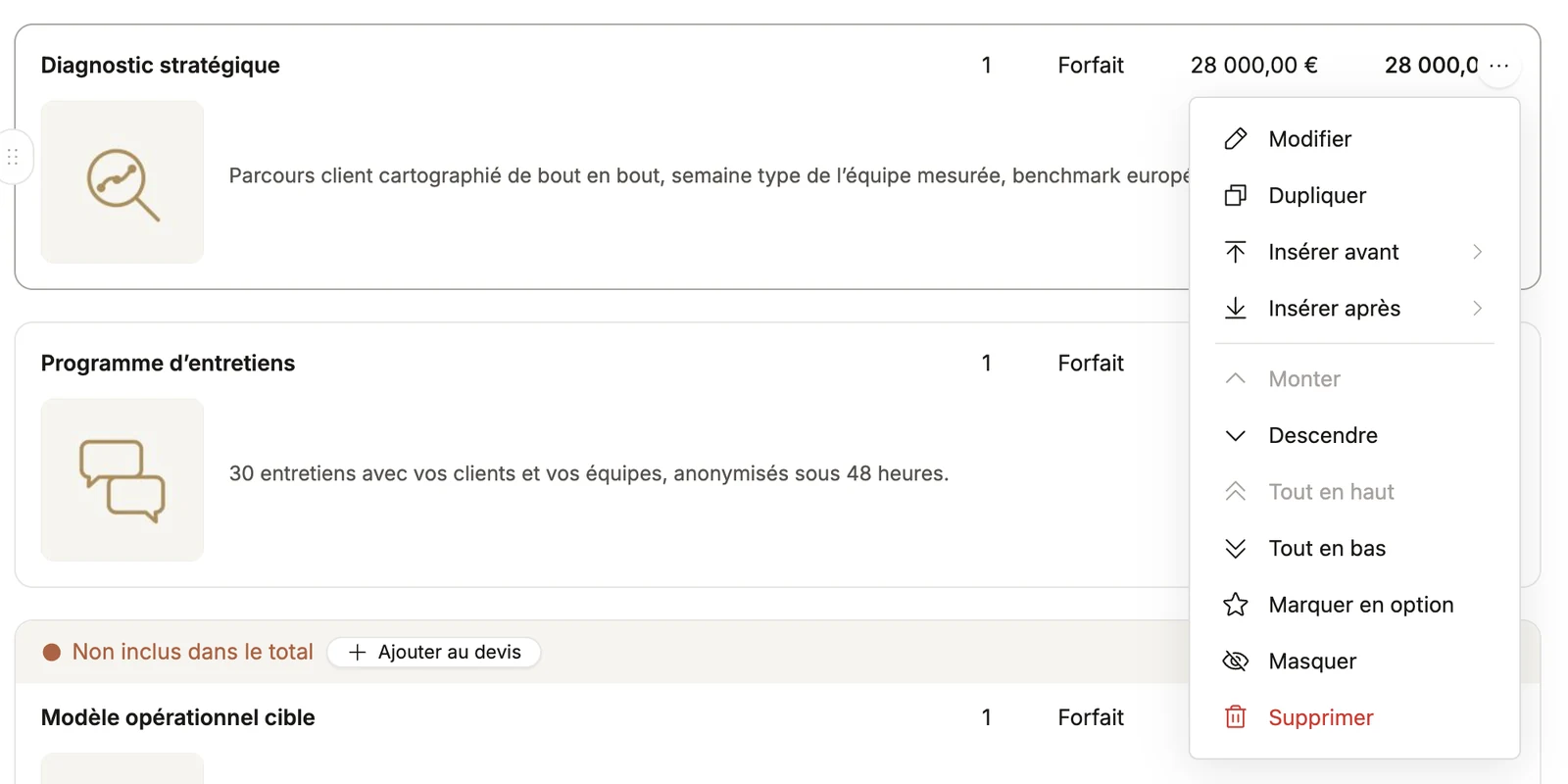
Astuce : les commandes « Move… » sont pratiques pour les lignes très hautes (longue description, grande photo), difficiles à faire glisser.
Les lignes optionnelles
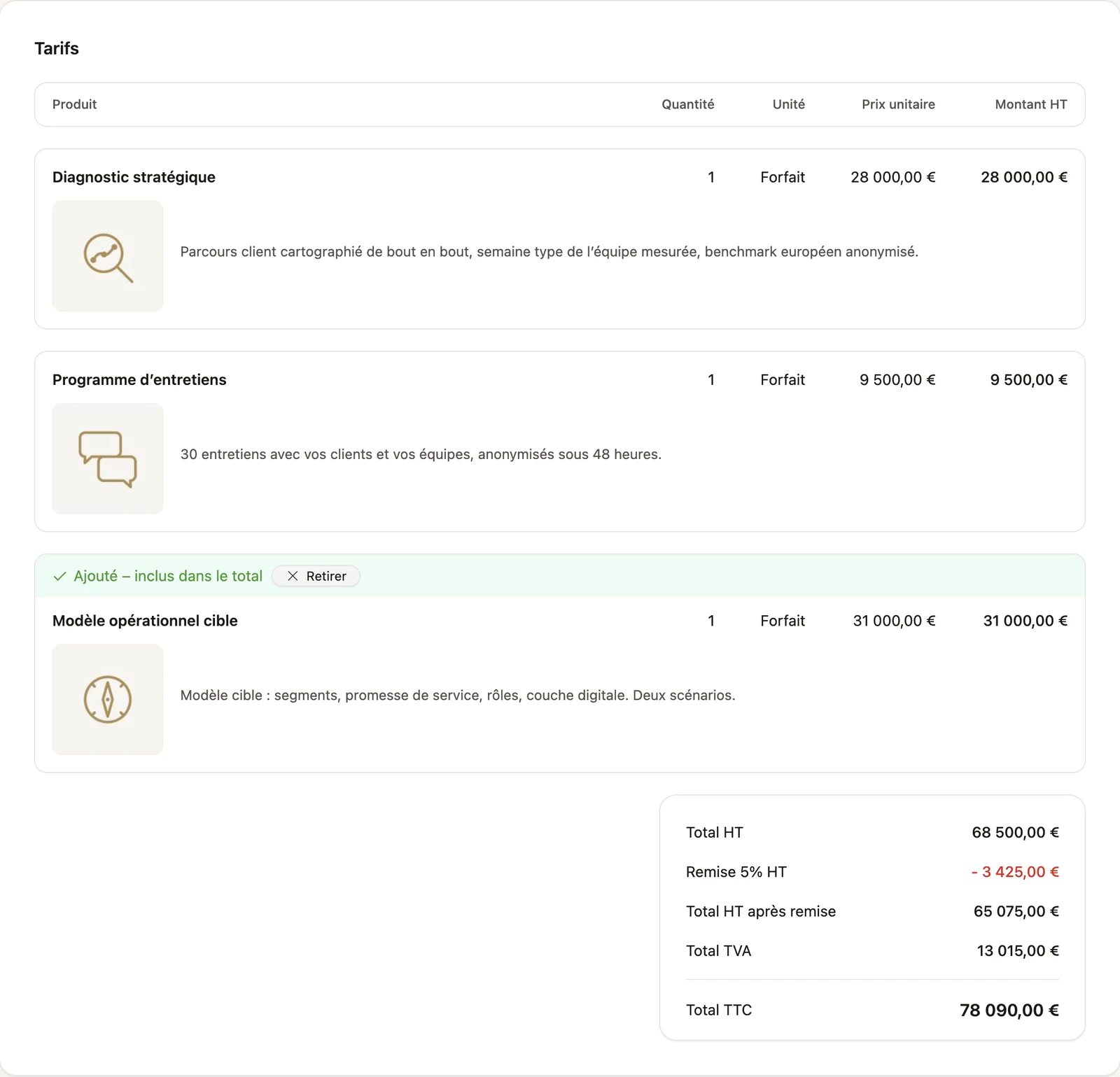
À quoi ça sert ? Proposer une prestation « en plus » et laisser votre client décider. C'est lui qui choisit, depuis la page qu'il reçoit.
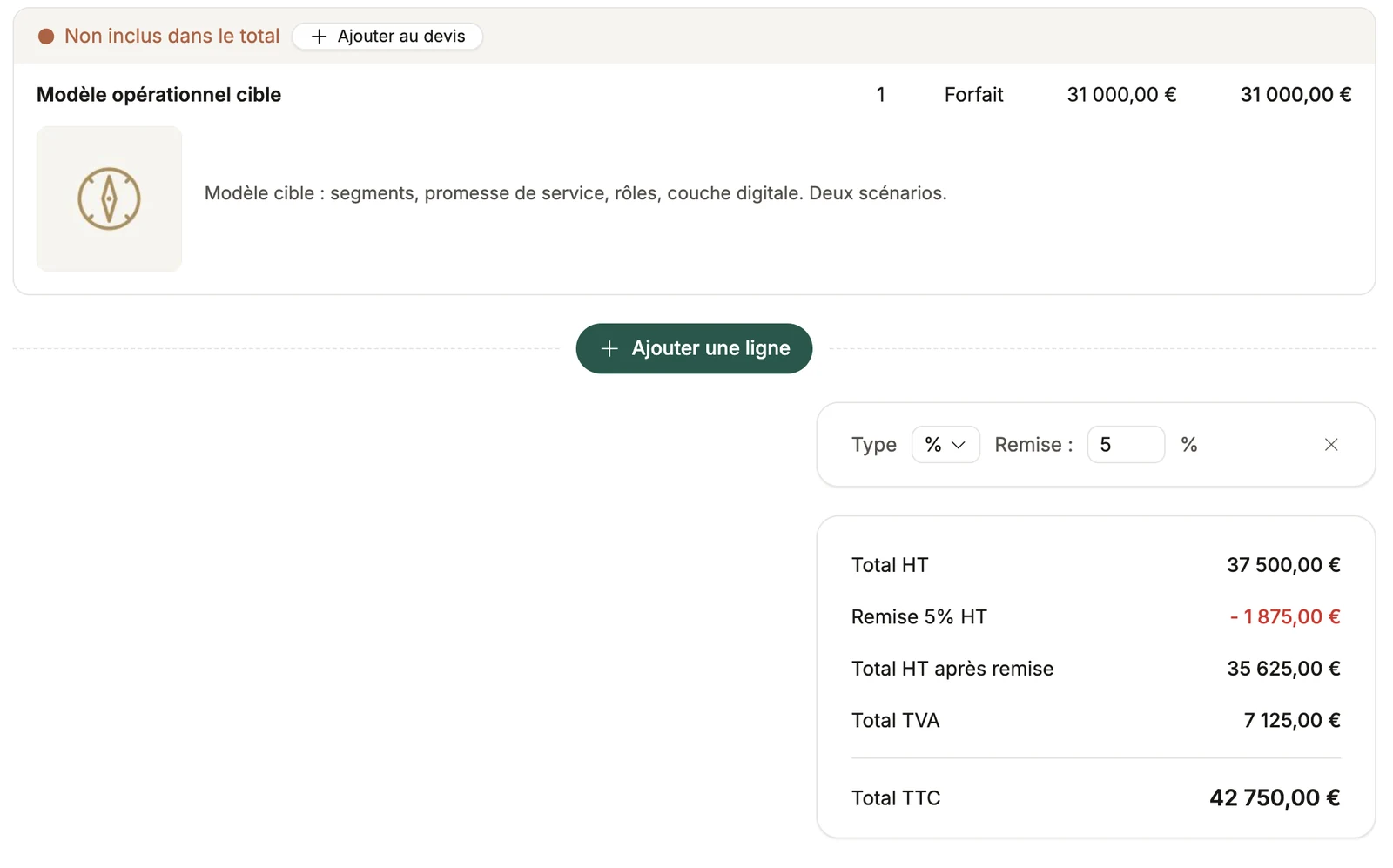
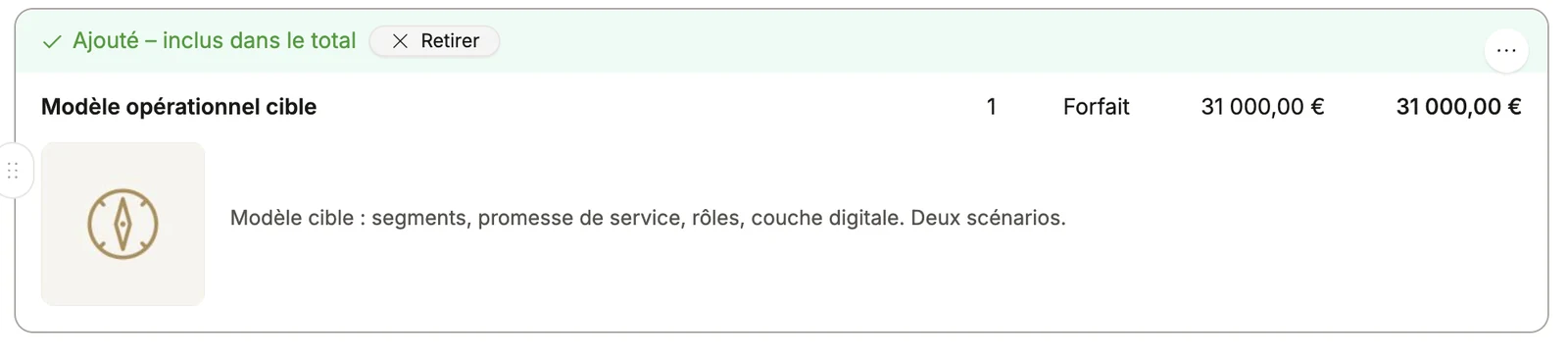
Comment l'utiliser ? Rendez une ligne optionnelle (case du formulaire ou Marquer en option). Un bandeau apparaît au-dessus de la ligne :
- « Non inclus dans le total » avec un bouton Ajouter au devis : la ligne est proposée mais n'est pas comptée ;
- « Ajouté – inclus dans le total » avec un bouton Retirer : elle est retenue et comptée.
Ce qu'il faut savoir
- Le choix met à jour aussitôt les sous-totaux, le récapitulatif, l'échéancier, le montant de la carte et le montant affiché au moment de signer.
- Vous voyez le choix du client dans l'éditeur et pouvez le modifier.
- Les textes du bandeau se reformulent dans les réglages du tableau (voir plus bas).
Les remises
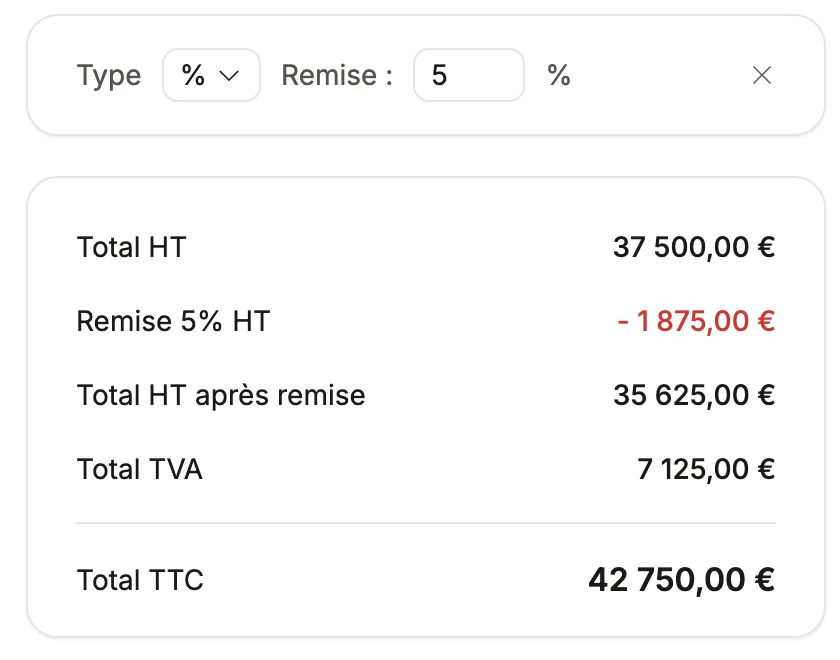
Deux remises cumulables :
- par ligne : dans l'éditeur de la ligne (en % ou en montant) ;
- sur tout le tableau : Ajouter une remise, sous le tableau, puis le type (% ou montant) et la valeur.
Dès qu'une remise s'applique, les totaux affichent la remise (en rouge) et une ligne Total HT après remise.
Les réglages du tableau
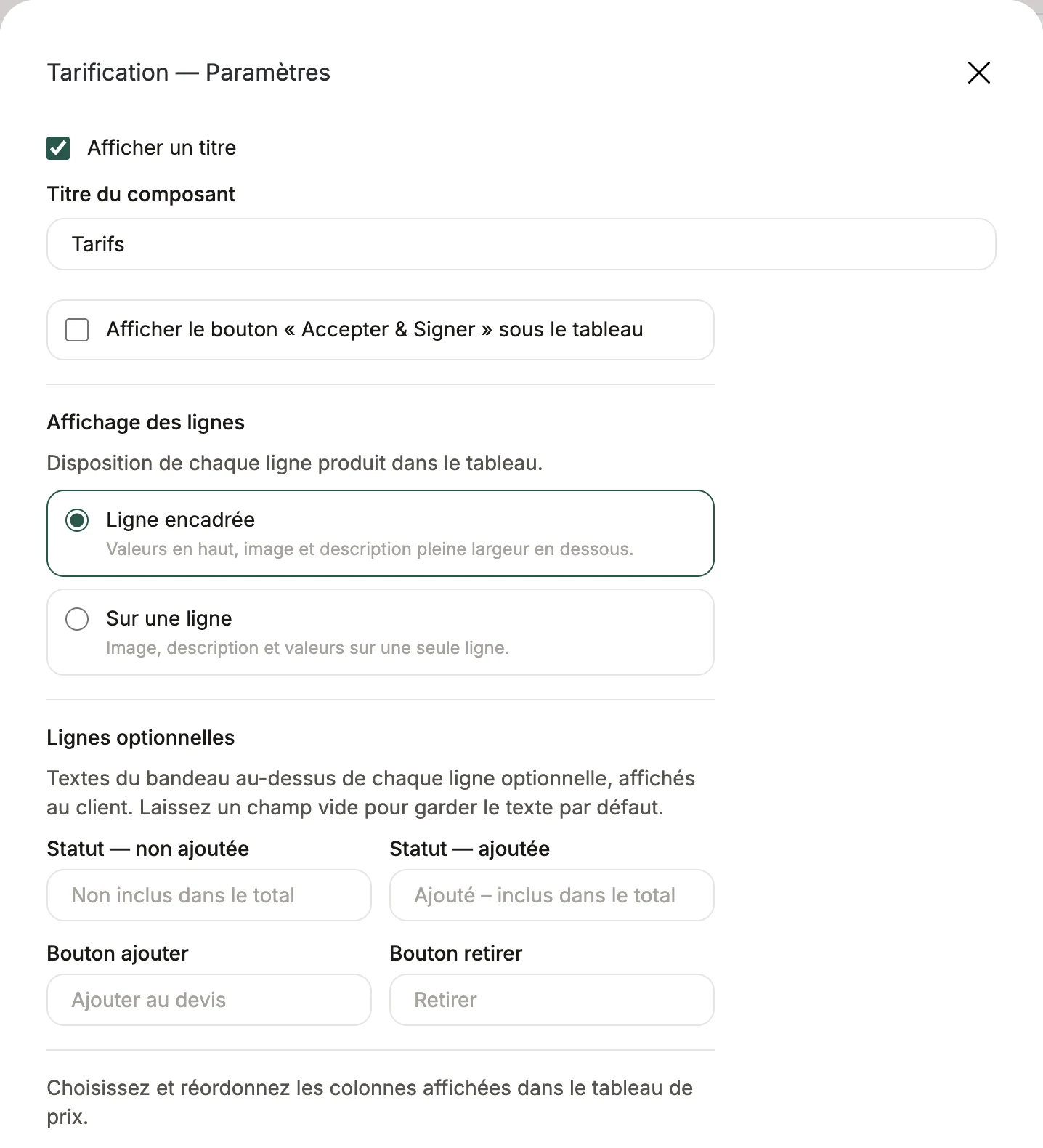
Menu ⋯ du bloc → Paramètres :
- Afficher un titre et le titre du bloc ;
- Afficher le bouton « Accepter & Signer » sous le tableau : un bouton sous le tableau qui mène au bloc de signature ;
- Affichage des lignes : Ligne encadrée (chaque produit dans son cadre : valeurs en haut, image et description dessous) ou Sur une ligne (tout sur une ligne). Boxed line est l'affichage des nouveaux tableaux ; vos anciens devis gardent le leur ;
- Lignes optionnelles : reformuler les quatre textes du bandeau des options (un champ vide garde le texte par défaut) ;
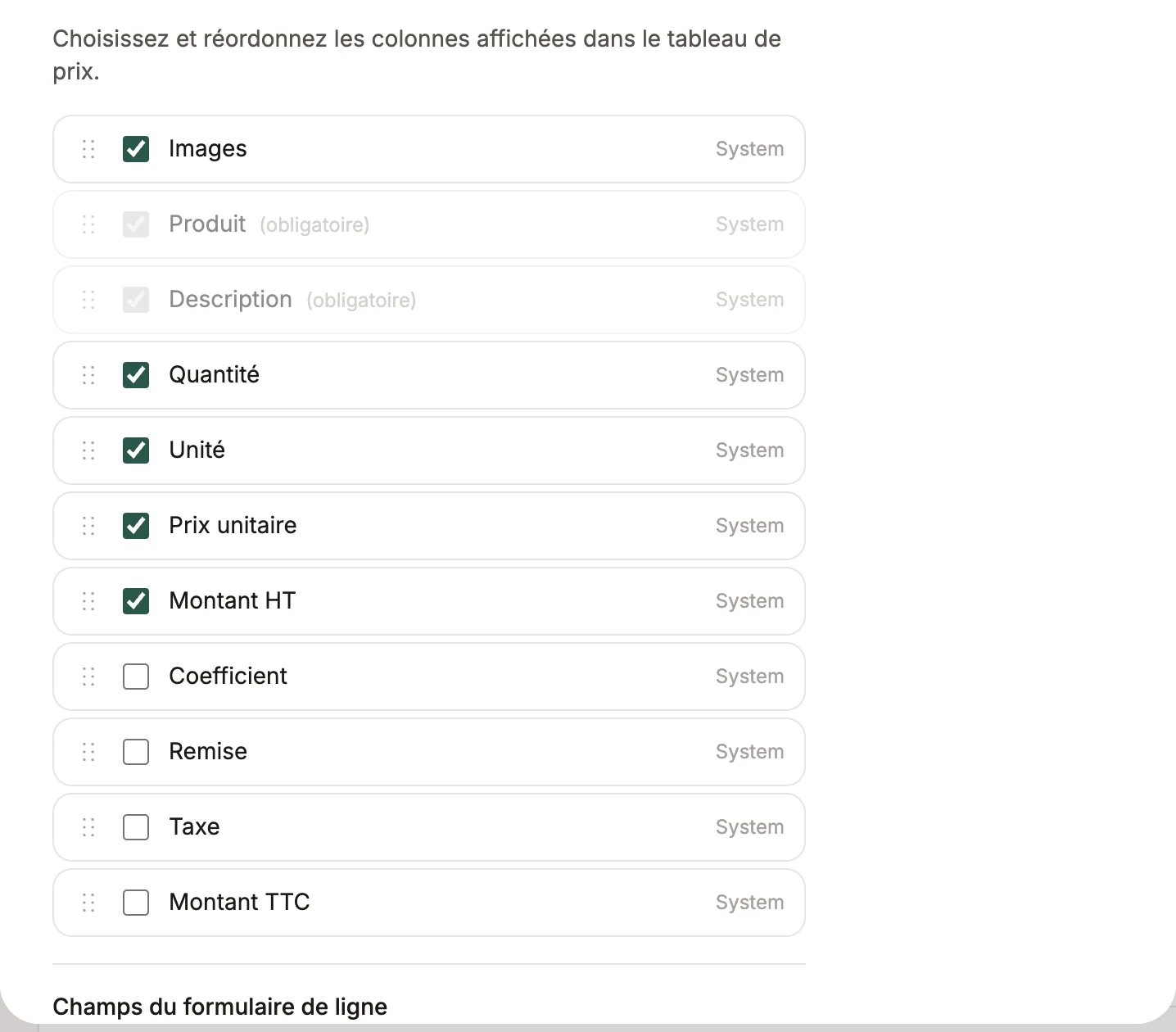
- les colonnes affichées, à cocher et ordonner ;
- Champs du formulaire de ligne : vos champs personnalisés de ligne à remplir dans l'éditeur de ligne.
Ce qu'il faut savoir
- 8 colonnes au maximum. Description est obligatoire, et Produit aussi en affichage Boxed line.
- Vos champs personnalisés de ligne peuvent servir de colonnes, y compris un champ de texte riche (affiché mis en forme).
- Le mot de la taxe dans les totaux (« VAT », « TVA »…) suit le pays de votre compte, pas la langue de l'interface. Il se change dans Paramètres → Taxes, ou pour un seul deal dans ses réglages.
- Supprimer un tableau qui contient des lignes demande une confirmation.
Champs personnalisés
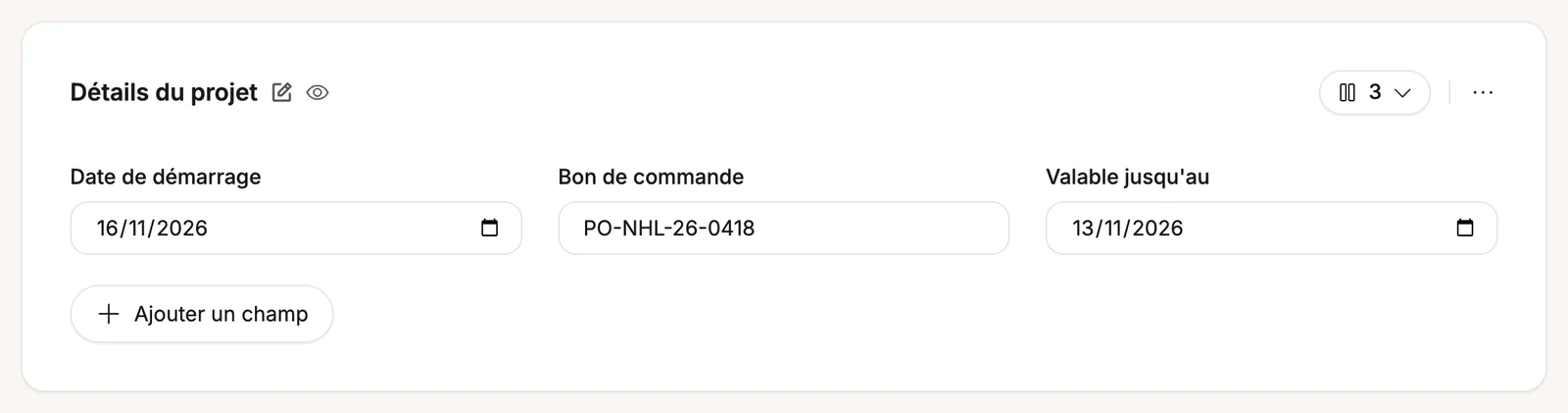
À quoi ça sert ? Afficher proprement les champs personnalisés du devis : date de démarrage, bon de commande, date de validité, référence interne…
Comment le configurer ?
- Ajouter un champ (ou Paramètres du bloc) : cochez les champs à afficher et ordonnez-les.
- Le sélecteur de colonnes les répartit sur 1 à 3 colonnes.
- Renseignez les valeurs directement dans le bloc.
Ce qu'il faut savoir Les champs disponibles se créent dans Paramètres → Champs personnalisés, onglet « Devis ». Côté client, ils sont en lecture seule.
Pièces jointes
À quoi ça sert ? Proposer des fichiers à télécharger : plaquette, conditions générales, annexes… pris dans votre bibliothèque de médias.
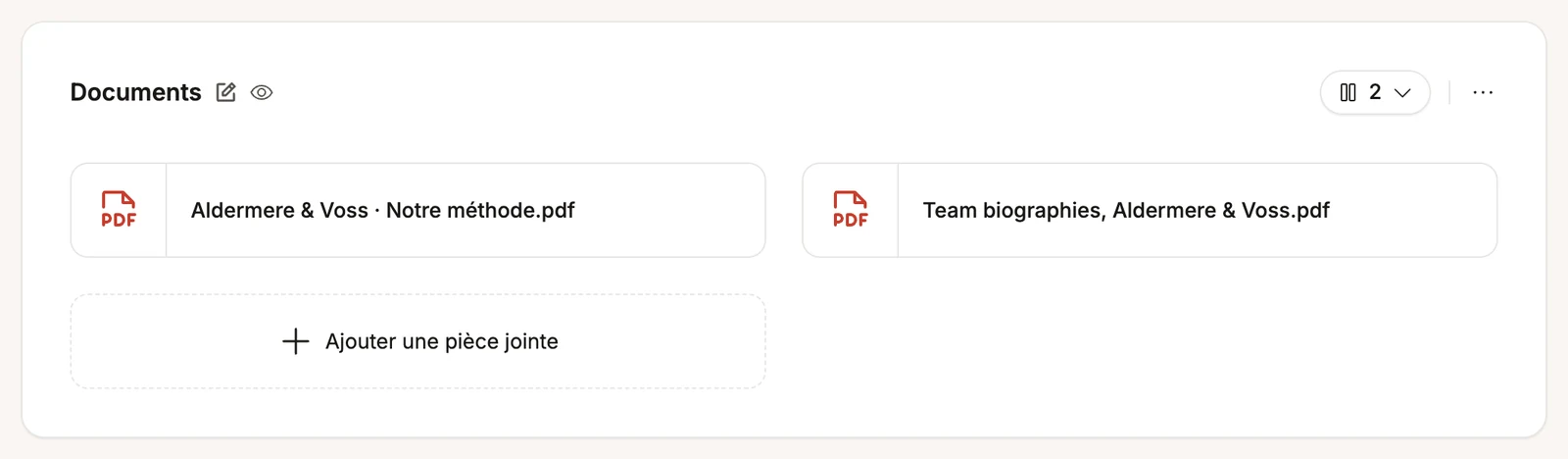
Comment le configurer ? Ajouter une pièce jointe pour choisir un ou plusieurs fichiers (ou en importer), et le sélecteur de colonnes pour la disposition. Pour un document à lire directement dans la page, préférez Fichier PDF.
Galerie d'images
À quoi ça sert ? Une grille de photos : réalisations, équipe, produits… Au clic, le client ouvre l'image en grand et fait défiler la galerie.

Comment le configurer ? Ajouter des images pour choisir plusieurs images, puis les sélecteurs de colonnes (1 à 6) et de rangées. La grille démarre en 3 × 2.
Ce qu'il faut savoir Au-delà des cases de la grille, la dernière vignette porte un badge « +x », mais la visionneuse contient toutes les images. Les images sont chargées à la bonne taille : nettes, sans peser lourd pour le client.
Fichier PDF
À quoi ça sert ? Un document PDF consultable directement dans la page : brochure, méthode, cahier des charges…
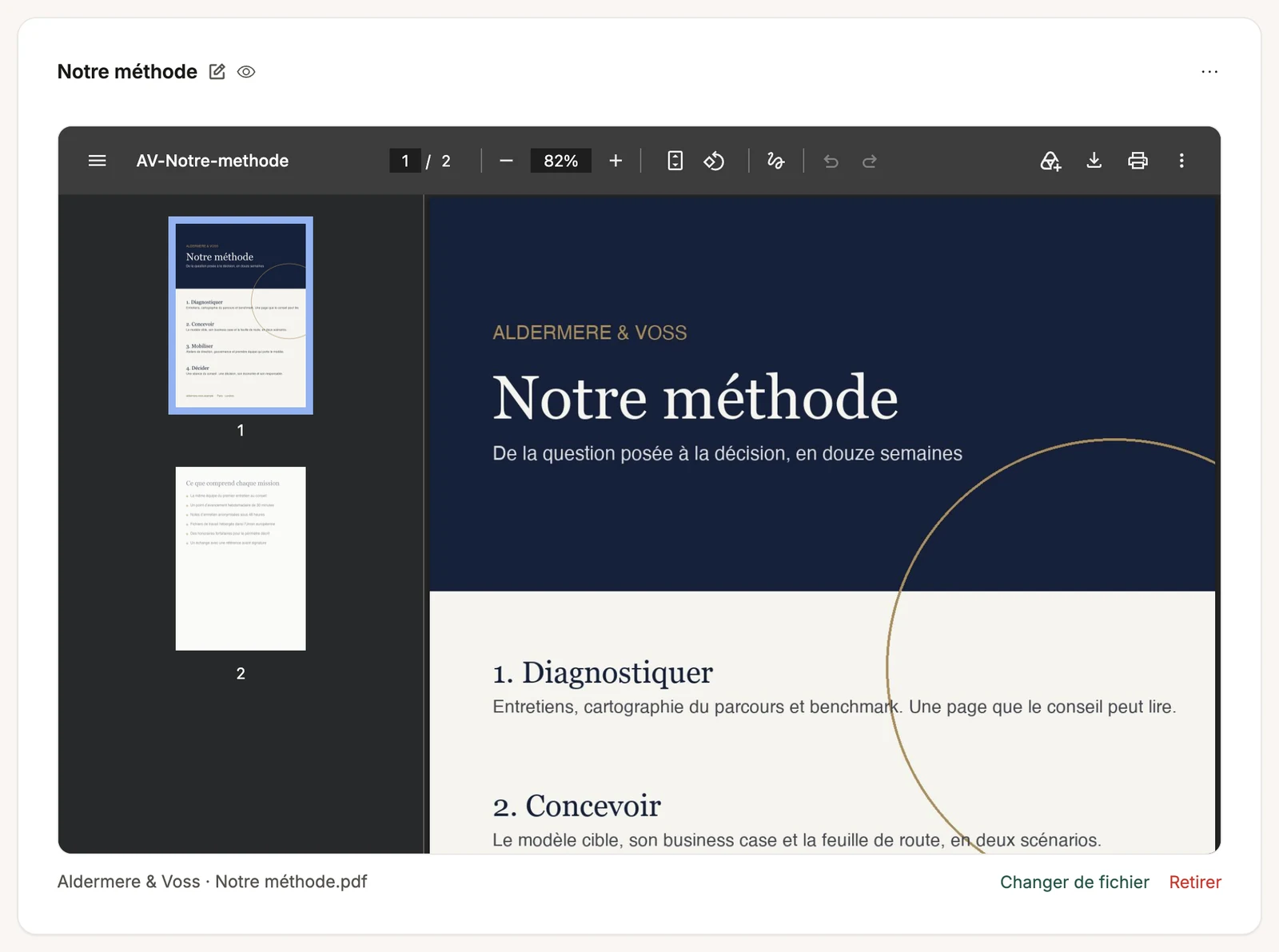
Comment le configurer ? Choisissez un PDF dans la bibliothèque de médias (ou importez-en un). Changer de fichier le remplace, Retirer le retire. Un seul PDF par bloc.
YouTube, PowerPoint, Google Slides et Canva
À quoi ça sert ? Intégrer une vidéo ou une présentation existante, lisible sans quitter la proposition.
Comment les configurer ?
- YouTube : collez le lien de la vidéo (watch, youtu.be, Shorts, live) ; plusieurs vidéos se répartissent sur 1 à 3 colonnes. La vidéo doit être publique ou non répertoriée.
- Présentation PowerPoint : choisissez le fichier dans la bibliothèque de médias ; il s'affiche via la visionneuse Microsoft Office Online.
- Google Slides : collez le lien de partage, d'édition ou « Publier sur le web ». La présentation doit être partagée à toute personne disposant du lien.
- Canva : collez le lien de partage du design, en accès public.
Intégration (embed)
À quoi ça sert ? Insérer un contenu d'un autre outil — démo Guideflow, vidéo Loom, formulaire Typeform…
Comment le configurer ?
Collez le lien ou le code d'intégration complet (seul le lien est conservé, en https://), puis choisissez le format : 16:9, 4:3, 1:1 ou hauteur fixe en pixels. Un aperçu s'affiche dans l'éditeur.
Ce qu'il faut savoir Utilisez ce bloc plutôt qu'un bloc HTML pour les intégrations : dans un bloc HTML, elles restent vides.
FAQ
À quoi ça sert ? Des questions / réponses en accordéon : le client clique sur une question pour lire la réponse. Idéal pour lever les objections classiques.
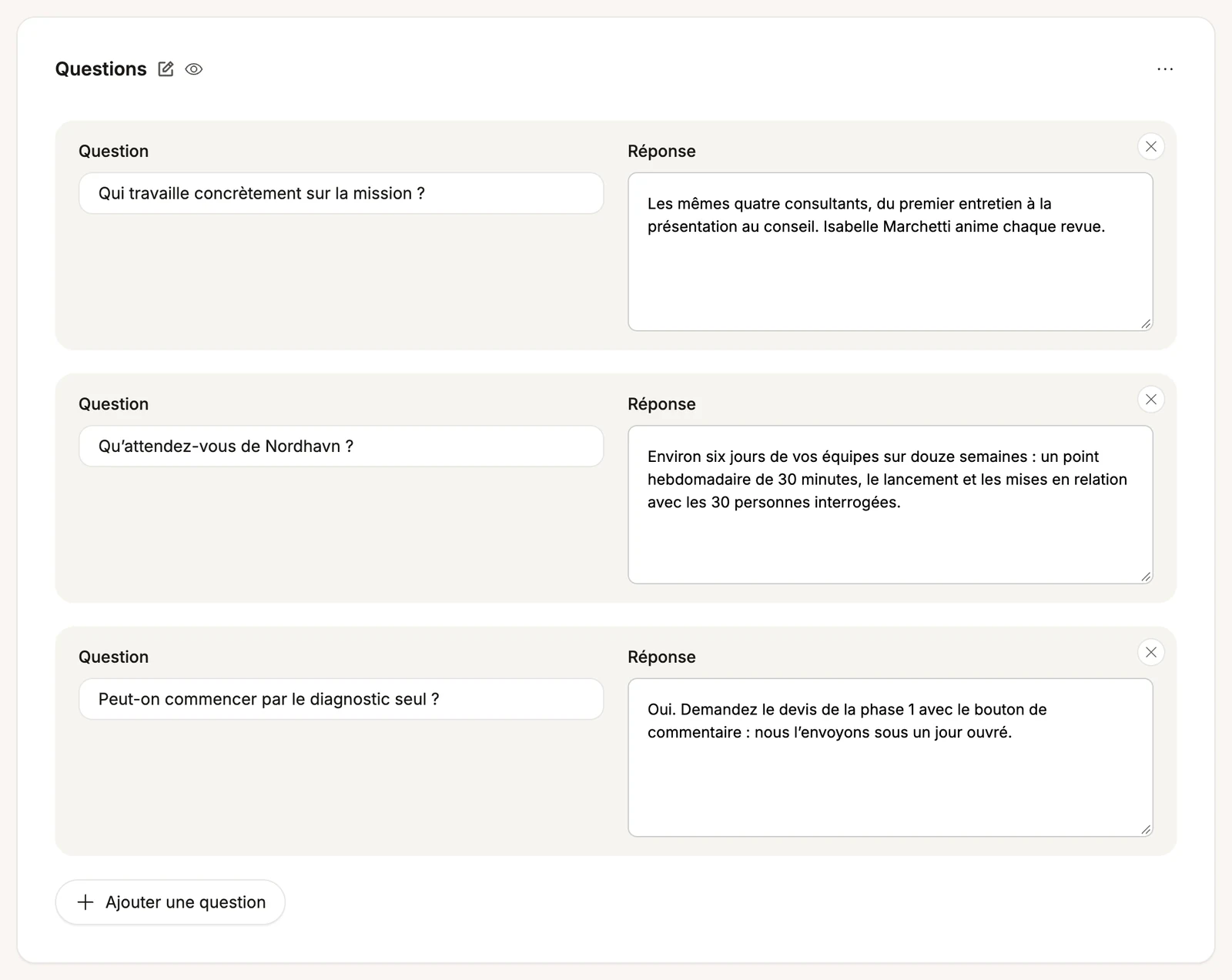
Comment le configurer ? Ajouter une question ajoute une paire question / réponse ; la croix la retire. Le texte est simple, sans mise en forme.
Échéancier de paiement
À quoi ça sert ? Un échéancier — acompte puis échéances — calculé automatiquement à partir du total du devis.
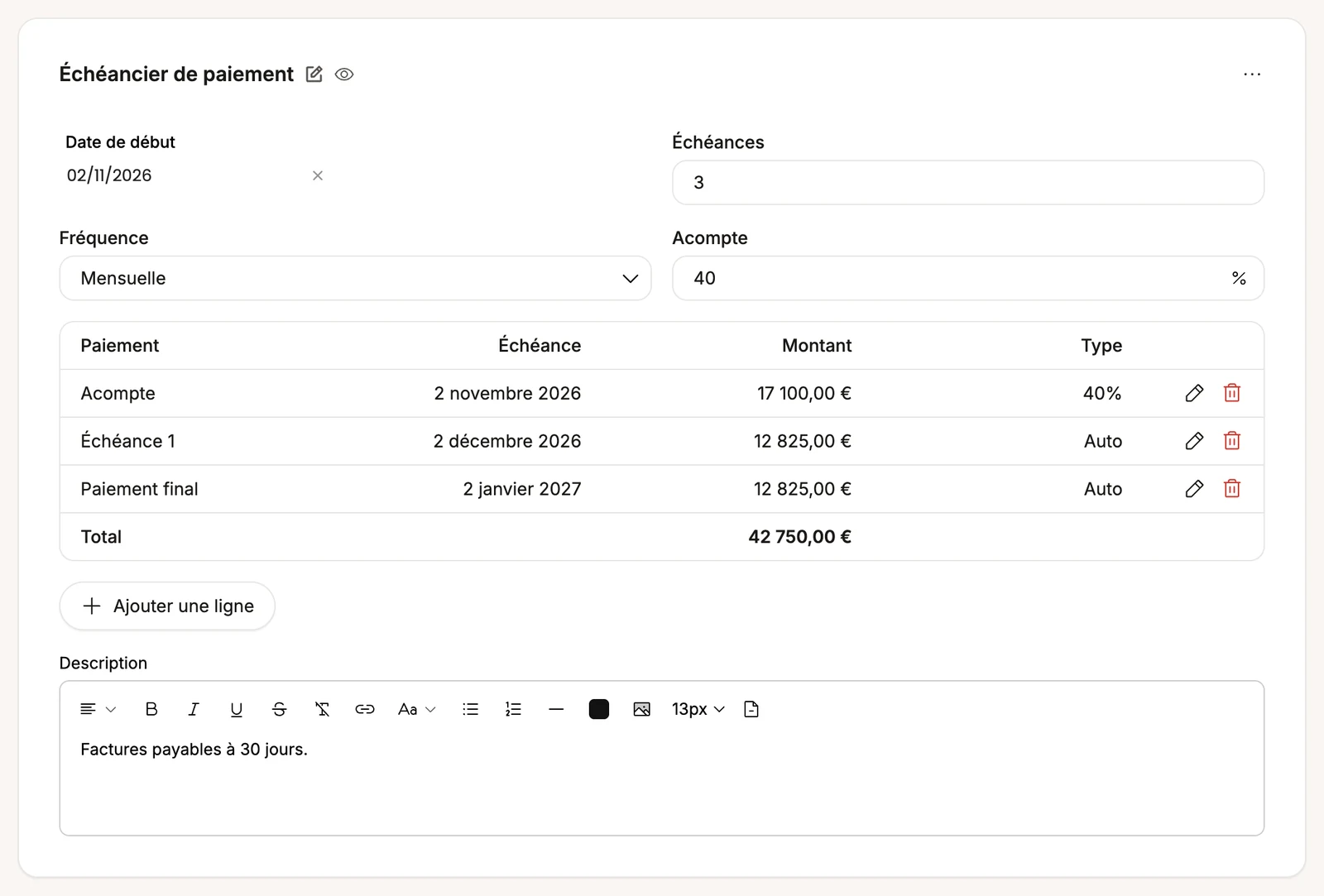
Comment le configurer ?
- Réglez la date de départ, le nombre d'échéances, la fréquence (hebdomadaire, mensuelle, trimestrielle, annuelle) et le pourcentage d'acompte.
- Les lignes se génèrent ; ajustez-les à la main (crayon) ou ajoutez-en avec Ajouter une ligne.
- La zone Description accueille vos précisions (moyens de paiement, délais…).
Ce qu'il faut savoir
- Le montant réparti est le total TTC du devis : options non retenues, lignes masquées et tableaux masqués exclus, remises déduites.
- L'échéancier se met à jour tout seul quand le devis change, sans écraser vos dates, vos libellés ni vos lignes manuelles.
Mentions légales
À quoi ça sert ? Le pied de devis légal : logo, nom et coordonnées de votre société, et texte légal (CGV, mentions…).
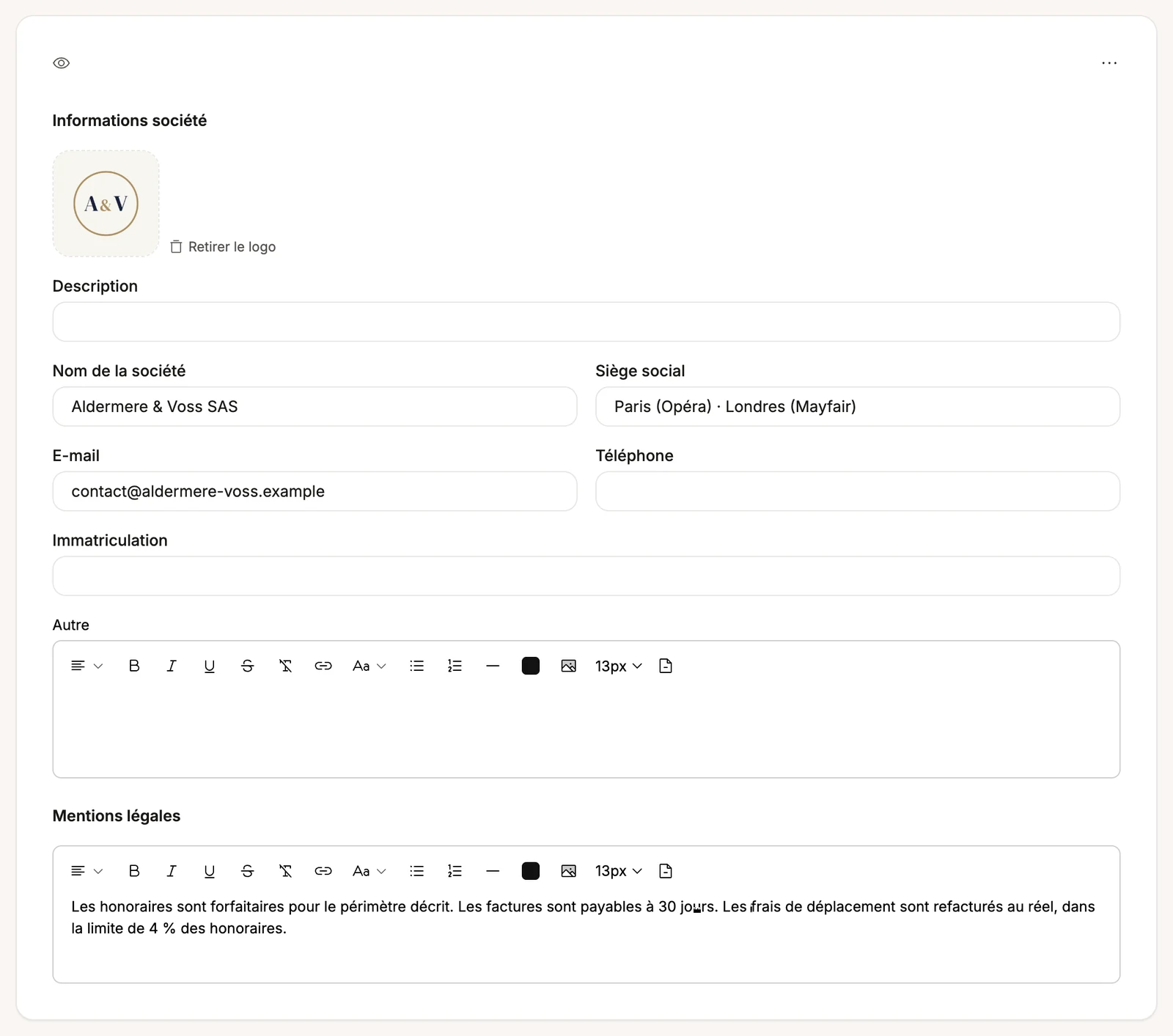
Comment le configurer ? À la première ouverture, le bloc est pré-rempli depuis votre société et vos textes légaux. Ajustez chaque champ pour ce devis ; Retirer le logo retire le logo.
Ce qu'il faut savoir Un champ que vous videz reste vide, et côté client un champ vide est masqué avec son libellé.
Accepter et signer
À quoi ça sert ? Faire signer votre client en ligne. Une fois le devis signé, le bloc se transforme sur place en tampon de signature.
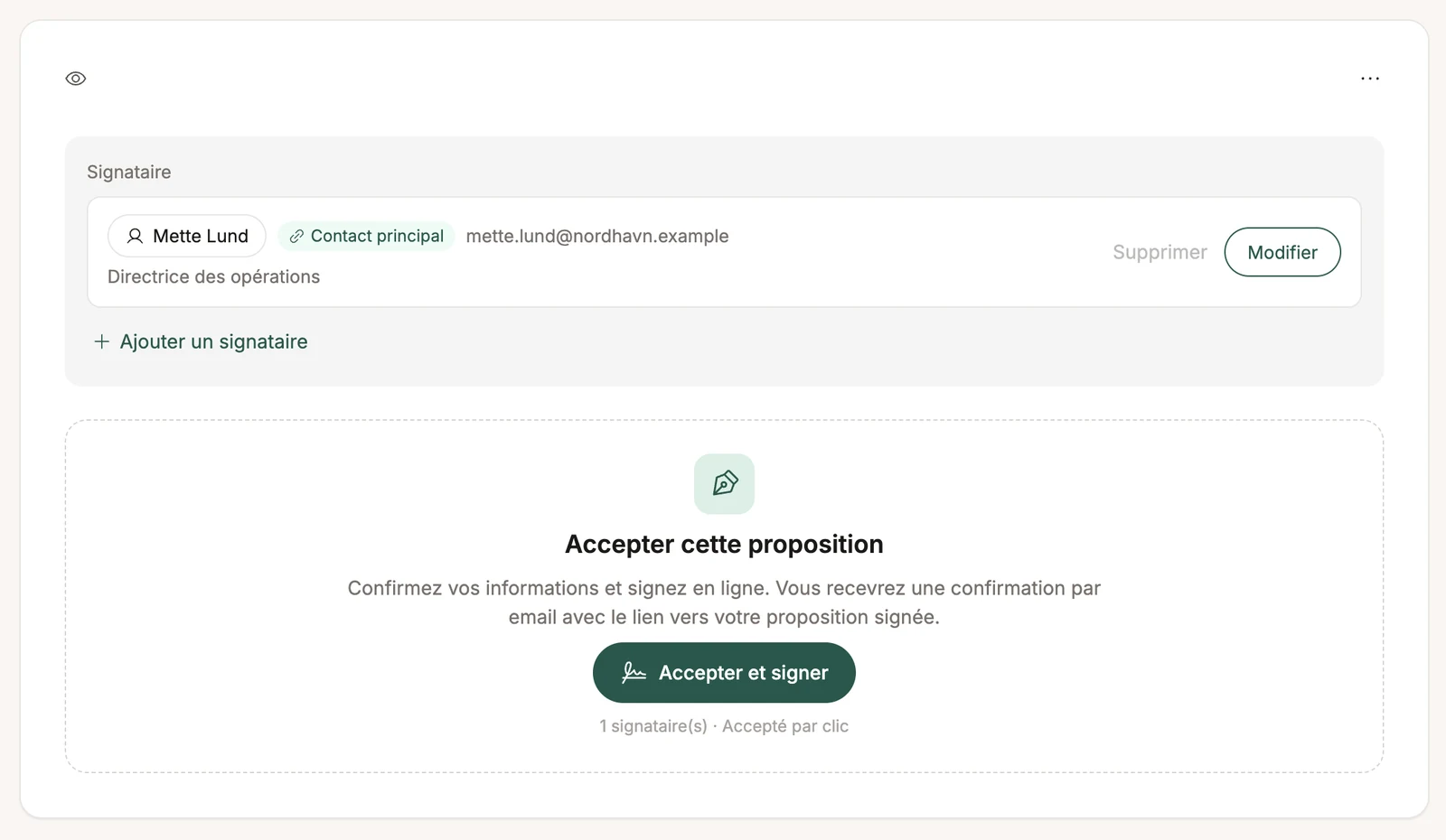
Qui signe ? En haut du bloc (visible seulement dans l'éditeur), la zone Signataire liste les signataires :
- par défaut, le contact principal du deal ;
- Ajouter un signataire ajoute une personne ; tous les signataires doivent signer, dans n'importe quel ordre ;
- Modifier ouvre le formulaire du signataire, Supprimer le retire.
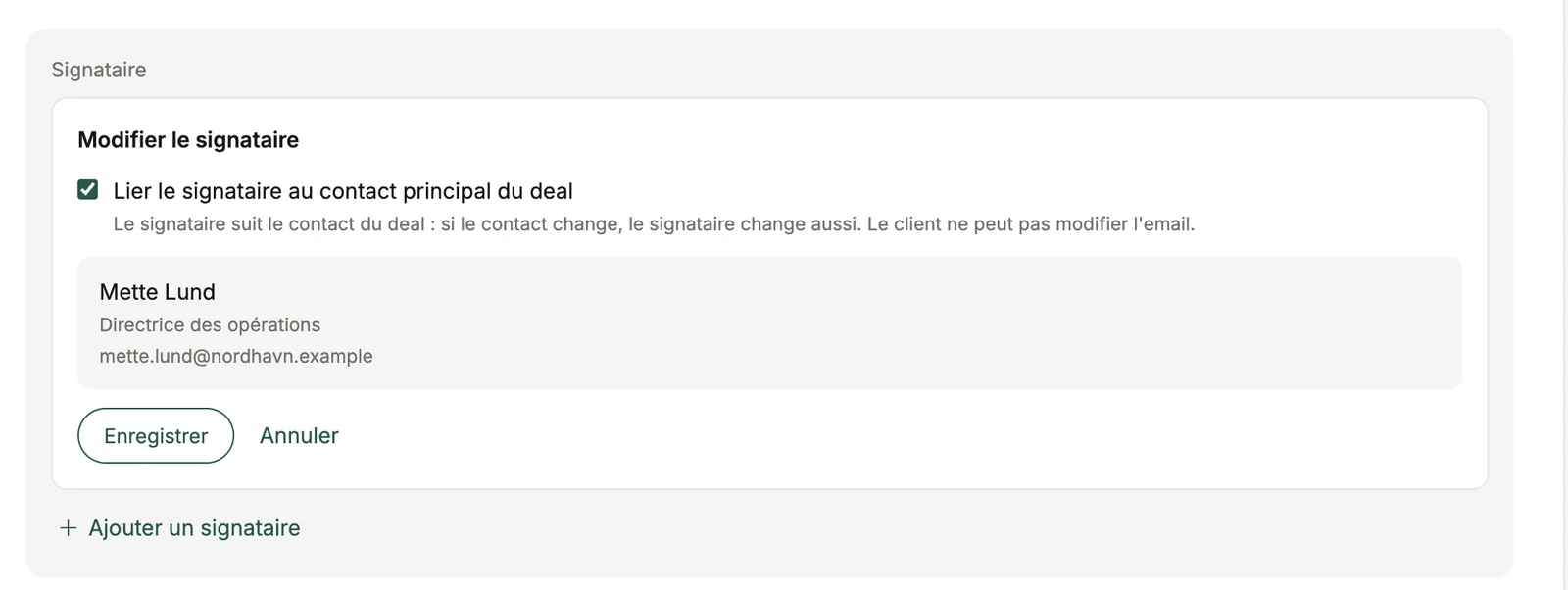
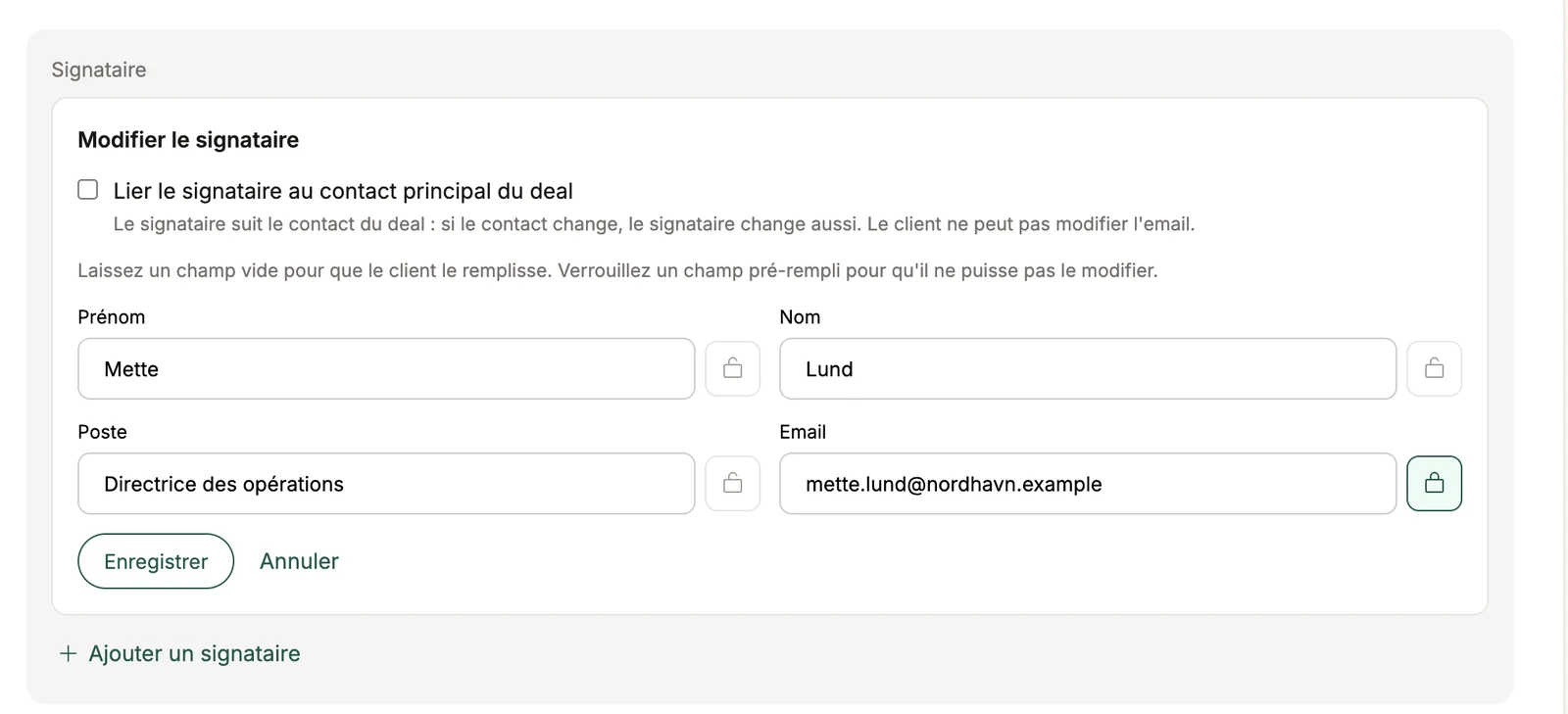
Le formulaire d'un signataire :
- Lier le signataire au contact principal du deal : le signataire suit le contact du deal (si vous changez le contact, le signataire change aussi) ;
- sinon, quatre champs — Prénom, Nom, Poste, E-mail. Laissez un champ vide pour que le client le remplisse, ou pré-remplissez-le ; le cadenas verrouille un champ pré-rempli, que le client voit sans pouvoir le modifier.
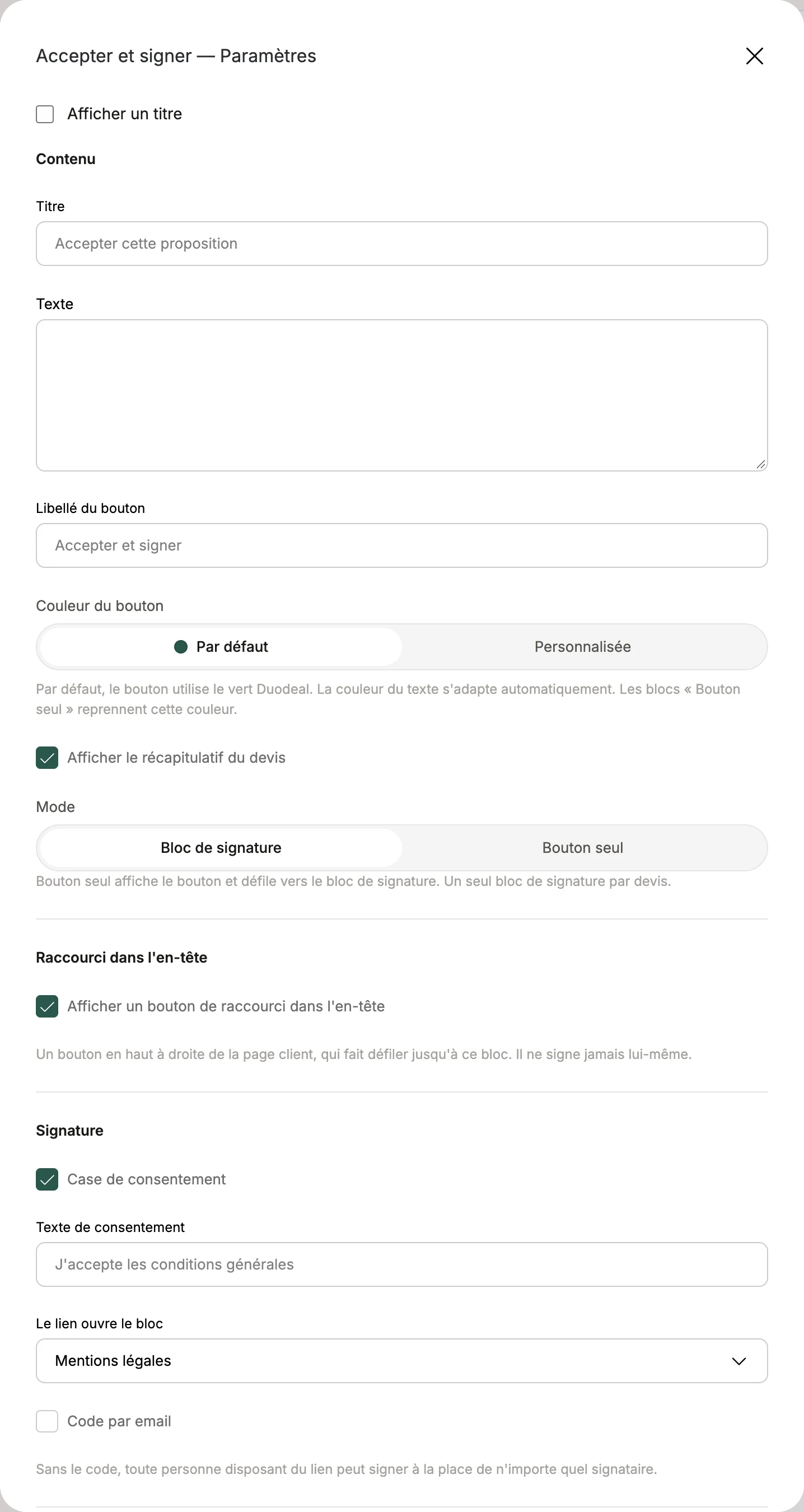
Les réglages du bloc (menu ⋯ → Paramètres) :
- Contenu : titre, texte, libellé et couleur du bouton, Afficher le récapitulatif du devis, et le mode — Bloc de signature (le bloc qui fait signer) ou Bouton seul (un simple bouton qui fait défiler jusqu'au bloc qui signe) ;
- Raccourci dans l'en-tête : un bouton dans la barre du haut de la page client, qui mène au bloc (activé par défaut) ;
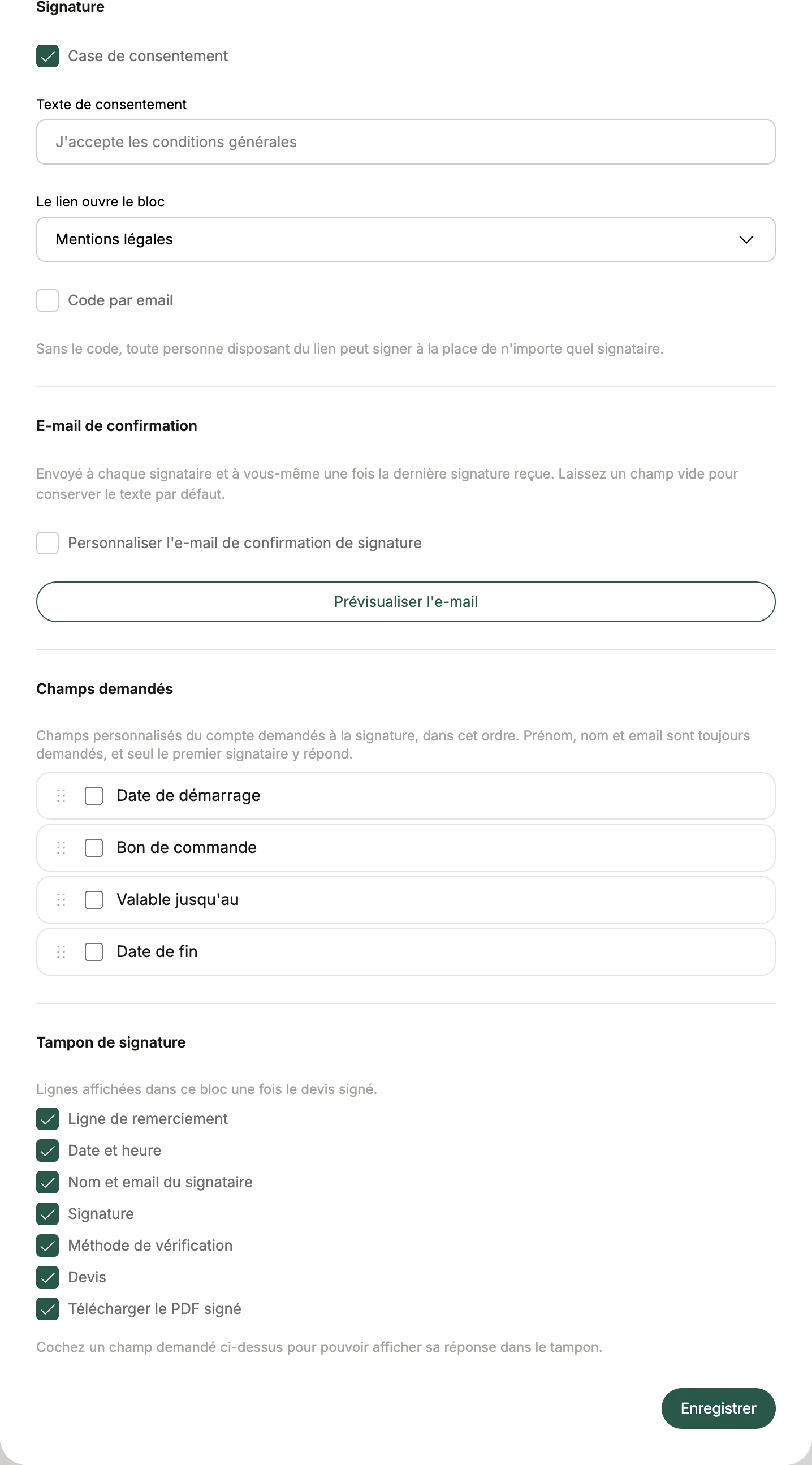
- Signature : la case de consentement et son texte, le bloc ouvert par le lien des conditions (vos Legal notices par exemple), et l'Code par email — un code à 6 chiffres envoyé au signataire avant la signature ;
- E-mail de confirmation : personnaliser l'e-mail « document signé » (objet, message, bouton, avec variables) et le prévisualiser ;
- Champs demandés : vos champs personnalisés de devis à faire remplir au moment de signer ;
- Tampon de signature : les lignes affichées dans le tampon (remerciement, date, signataire, signature, méthode, devis, lien du PDF signé), et les réponses aux champs demandés.
Ce qu'il faut savoir
- Code par email désactivé : toute personne disposant du lien peut signer à la place d'un signataire. Le réglage le rappelle.
- Un seul bloc signe par devis ; les autres peuvent être en mode « Bouton seul ».
- Les textes par défaut du bloc s'affichent dans la langue du deal.
- Les lignes du tampon se verrouillent dès la première signature, pour qu'un document signé ne change plus d'apparence.
- Le bouton Accepter sous le tableau de prix mène aussi à ce bloc.
Saut de page
À quoi ça sert ? Forcer un changement de page dans le PDF. Invisible à l'écran pour le client.

HTML (contenu sur mesure)
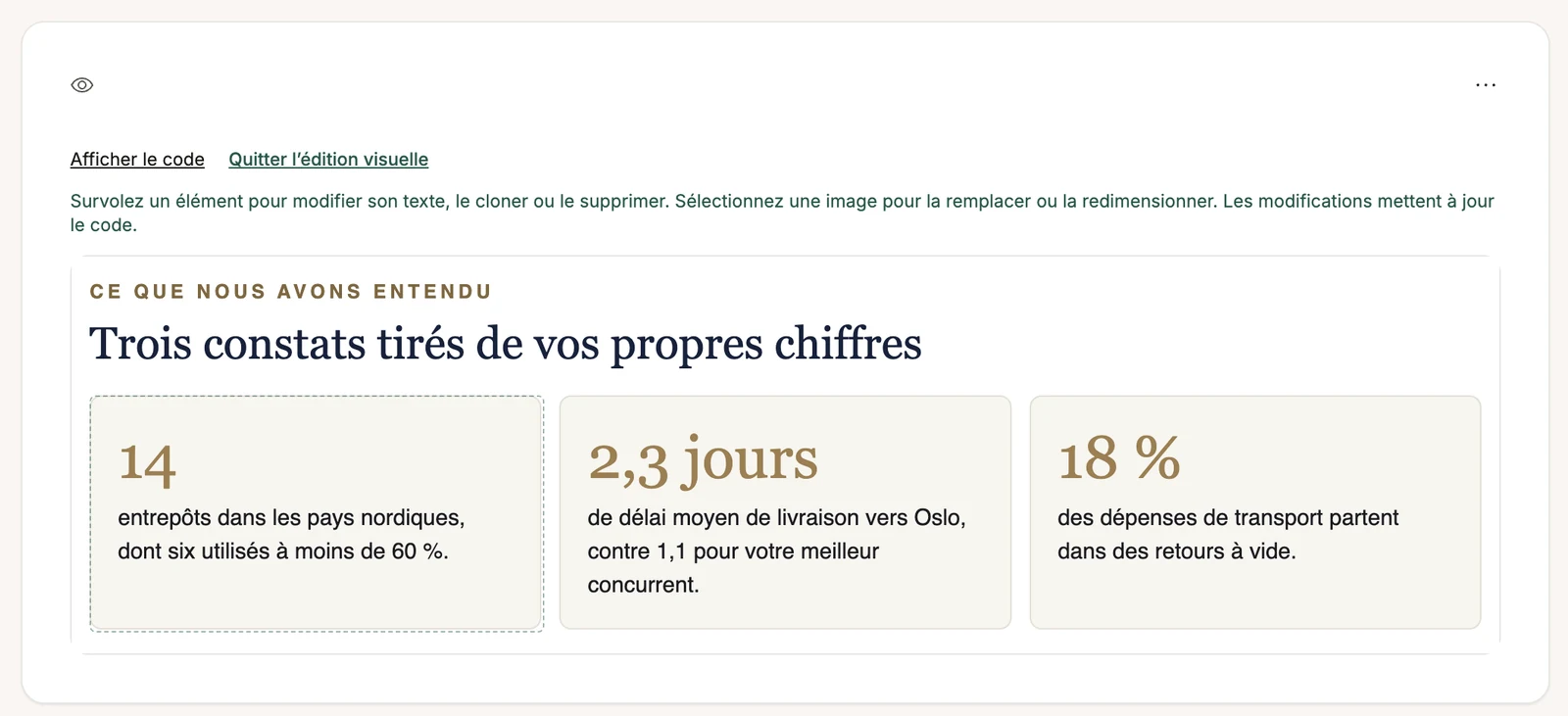
À quoi ça sert ? Un espace entièrement libre pour du contenu sur mesure : chiffres clés, comparatif d'offres, témoignage, formulaire… En général préparé par votre équipe ou l'assistant IA, mais vous pouvez le modifier.
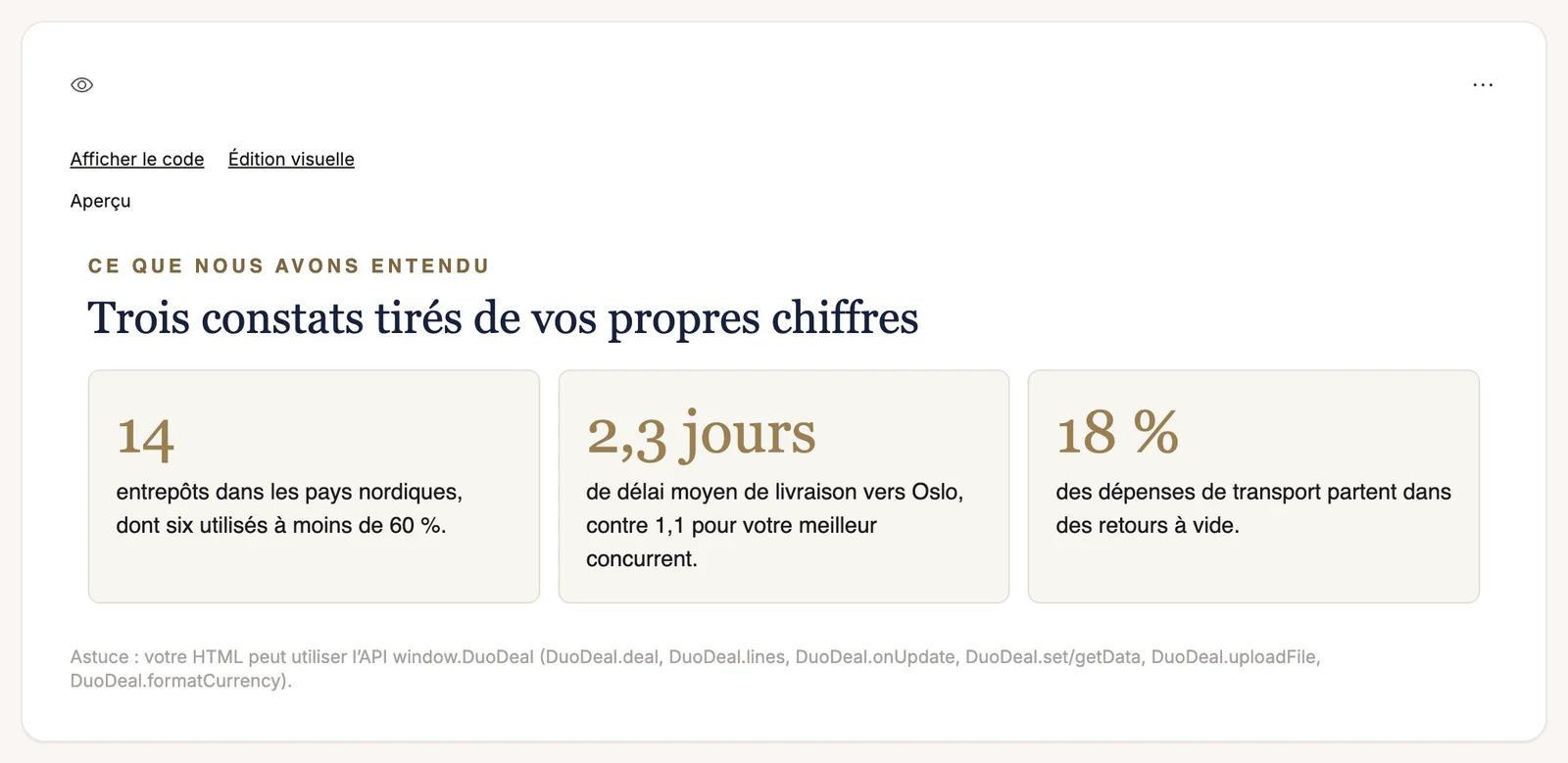
Deux façons de le modifier :
- Afficher le code : le code (HTML/CSS/JS), avec l'aperçu juste en dessous. Pour un usage avancé.
- Édition visuelle : modifier le contenu sans toucher au code.
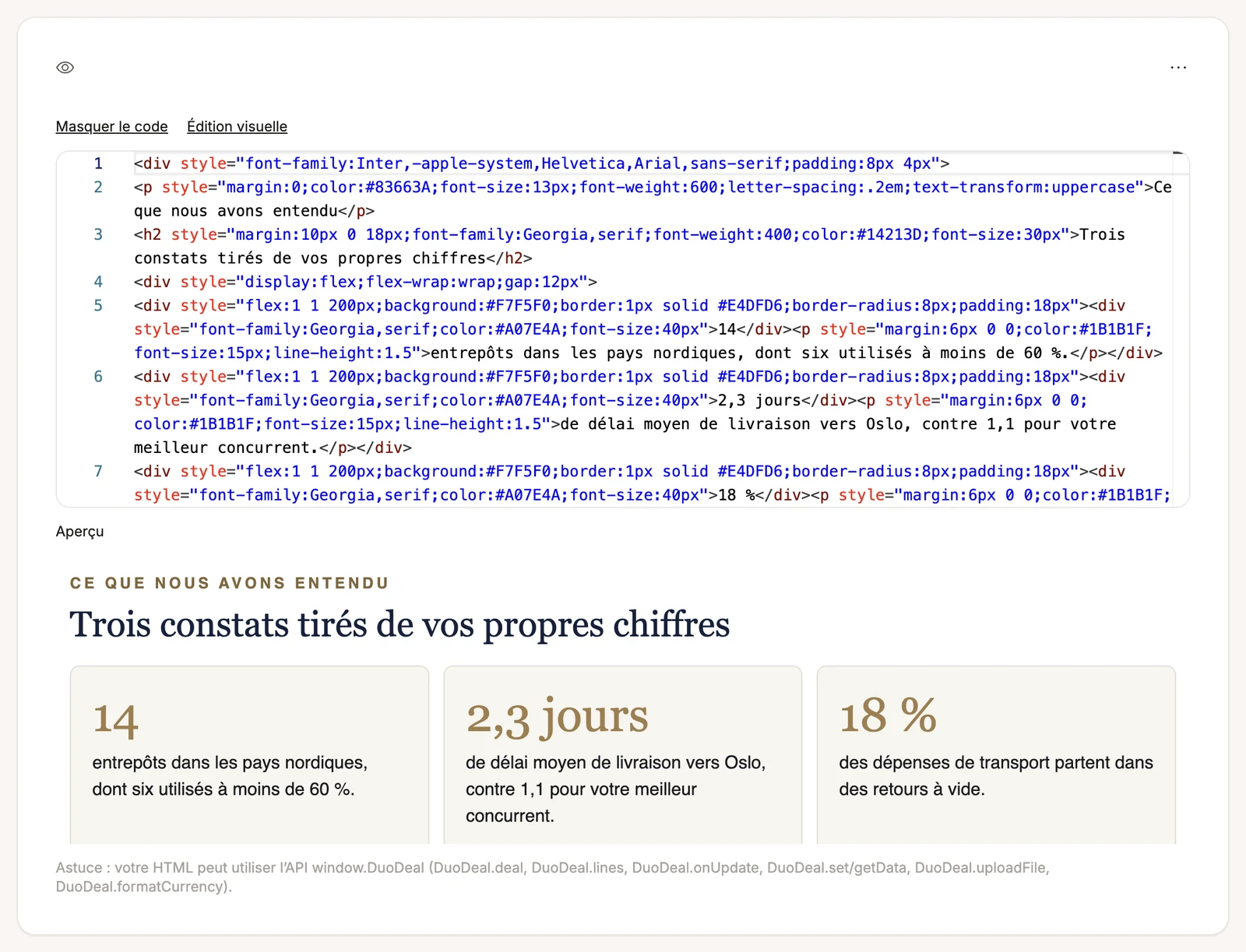
L'édition visuelle
- Cliquez sur Édition visuelle : un message d'aide s'affiche et le lien devient Quitter l’édition visuelle.
- Survolez un élément : il s'entoure de pointillés, et une petite barre d'outils permet de modifier son texte, le cloner ou le supprimer.
- Sélectionnez une image pour la remplacer (bibliothèque de médias) ou la redimensionner, avec un mode recadrage. Le fichier d'origine n'est pas modifié.
- Quitter l’édition visuelle termine ; le devis est enregistré automatiquement.
Ce qu'il faut savoir
- Ce que vous voyez est ce que verra votre client, à l'écran comme dans le PDF.
- Les liens et boutons du bloc s'ouvrent dans un nouvel onglet.
- Un bloc HTML peut afficher des données du devis en direct (nom du client, lignes du tableau…).
- Pour intégrer un outil externe (Loom, Typeform…), utilisez le bloc Intégration (embed).
Les réponses de votre client
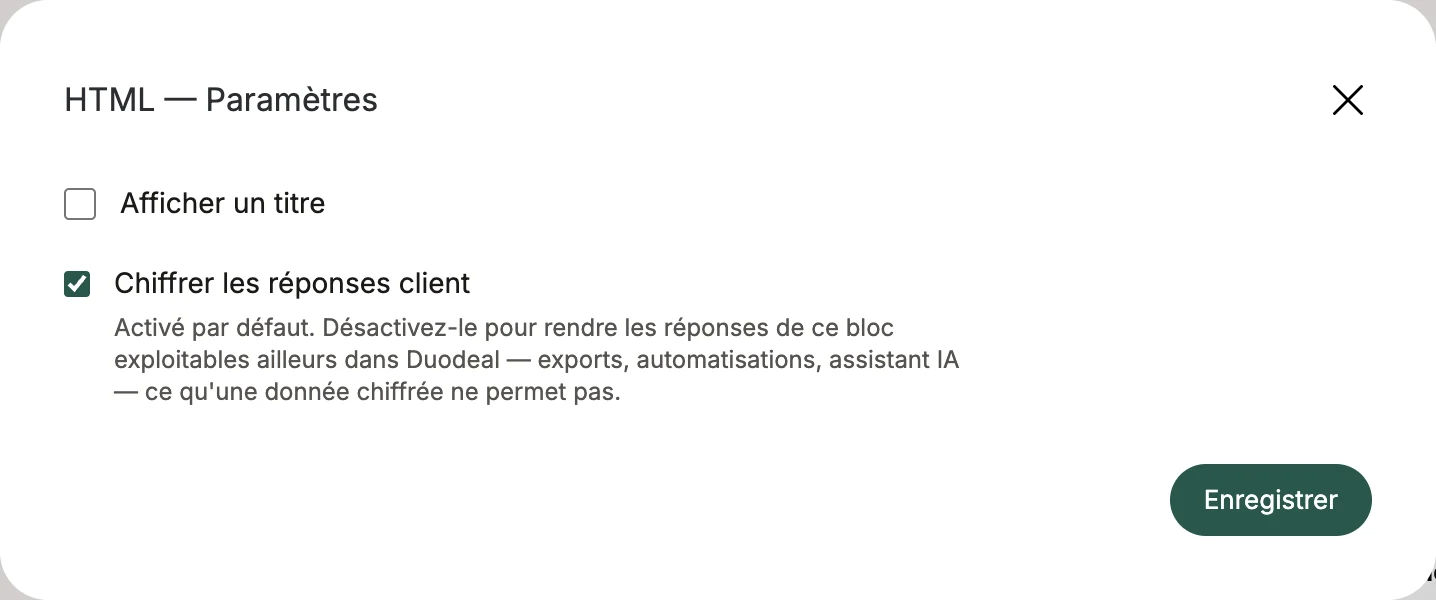
À quoi ça sert ? Un bloc HTML peut contenir un formulaire — questions, cases à cocher, dépôt d'un document. Votre client le remplit dans la proposition, sans compte.
Comment ça se passe pour vous ? Dès qu'il a répondu, un bandeau vert apparaît en haut du bloc dans l'éditeur :
- Réponses du client : le bloc rempli avec ses réponses (vue par défaut) ;
- Modèle du bloc : le modèle vierge, envoyé à tous vos clients.
Le bandeau indique la date de réponse et propose Effacer les réponses.
Ce qu'il faut savoir
- Ce que vous tapez en mode Modèle du bloc part vers tous vos clients ; en mode Réponses du client, cela ne concerne que ce client.
- Les réponses s'enregistrent au fil de la saisie et apparaissent dans le PDF et, si vous l'activez, dans le tampon de signature.
- Les fichiers déposés sont toujours chiffrés.
Le réglage « Chiffrer les réponses client »
Menu ⋯ du bloc → Paramètres. Coché par défaut : les réponses sont chiffrées. Décoché, elles deviennent exploitables ailleurs dans Duodeal (exports, automatisations, assistant IA). C'est une décision de confidentialité : dans le doute, gardez-le coché.
Les réglages du deal (roue crantée)
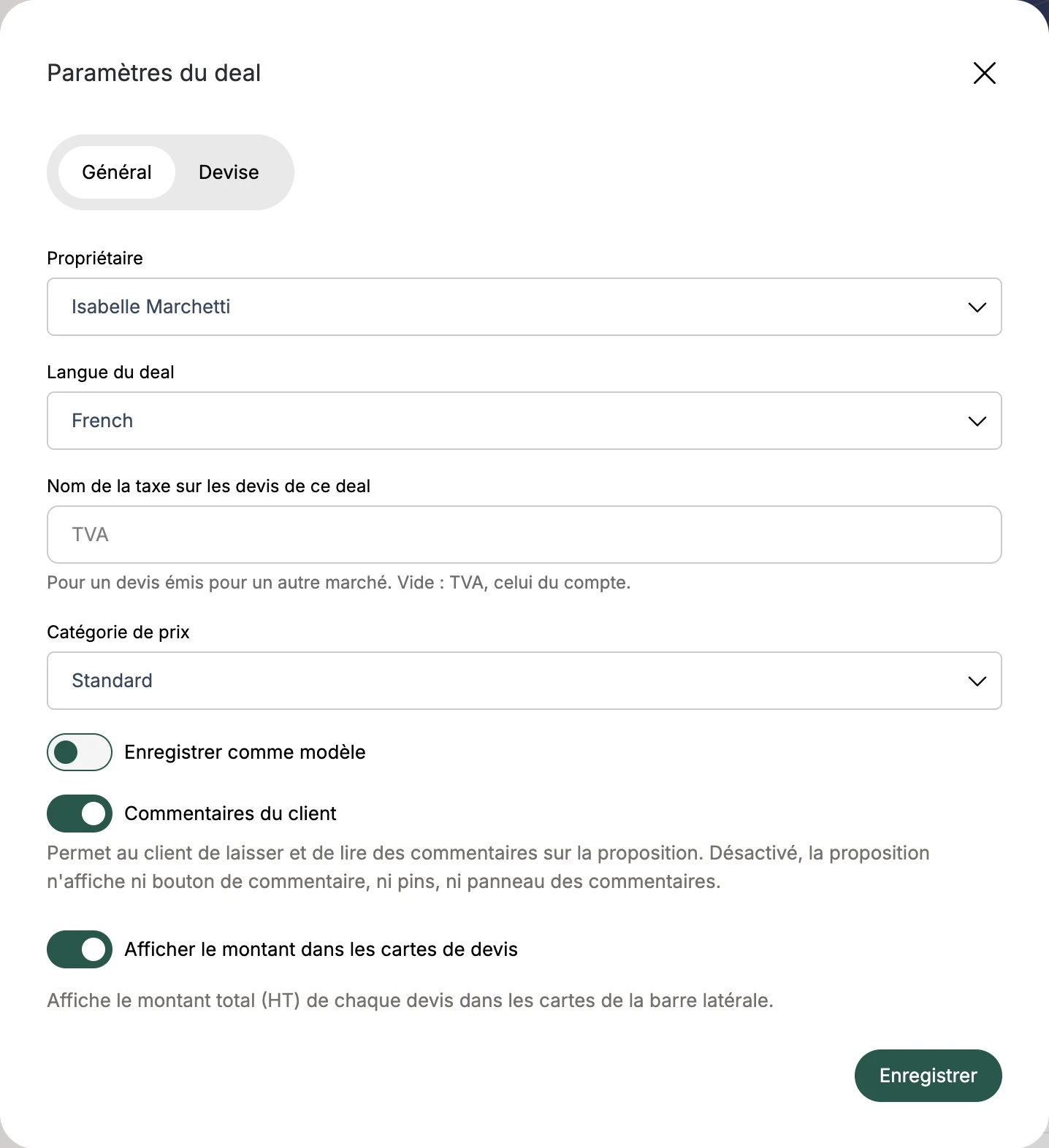
À quoi ça sert ? Les paramètres généraux du deal, en deux onglets :
- Général :
- Propriétaire : le responsable du deal ;
- Langue du deal : la langue de la proposition ;
- Nom de la taxe sur les devis de ce deal : le mot de la taxe pour ce deal, utile pour un devis émis pour un autre marché ;
- Catégorie de prix : la grille tarifaire appliquée ;
- Enregistrer comme modèle : faire de ce deal un modèle réutilisable ;
- Commentaires du client : autoriser ou non les commentaires du client (activé par défaut) ;
- Afficher le montant dans les cartes de devis : afficher le montant HT sur les cartes des propositions, dans l'éditeur et côté client.
- Devise : la devise, le taux de change, la position du symbole, les séparateurs et le nombre de décimales.
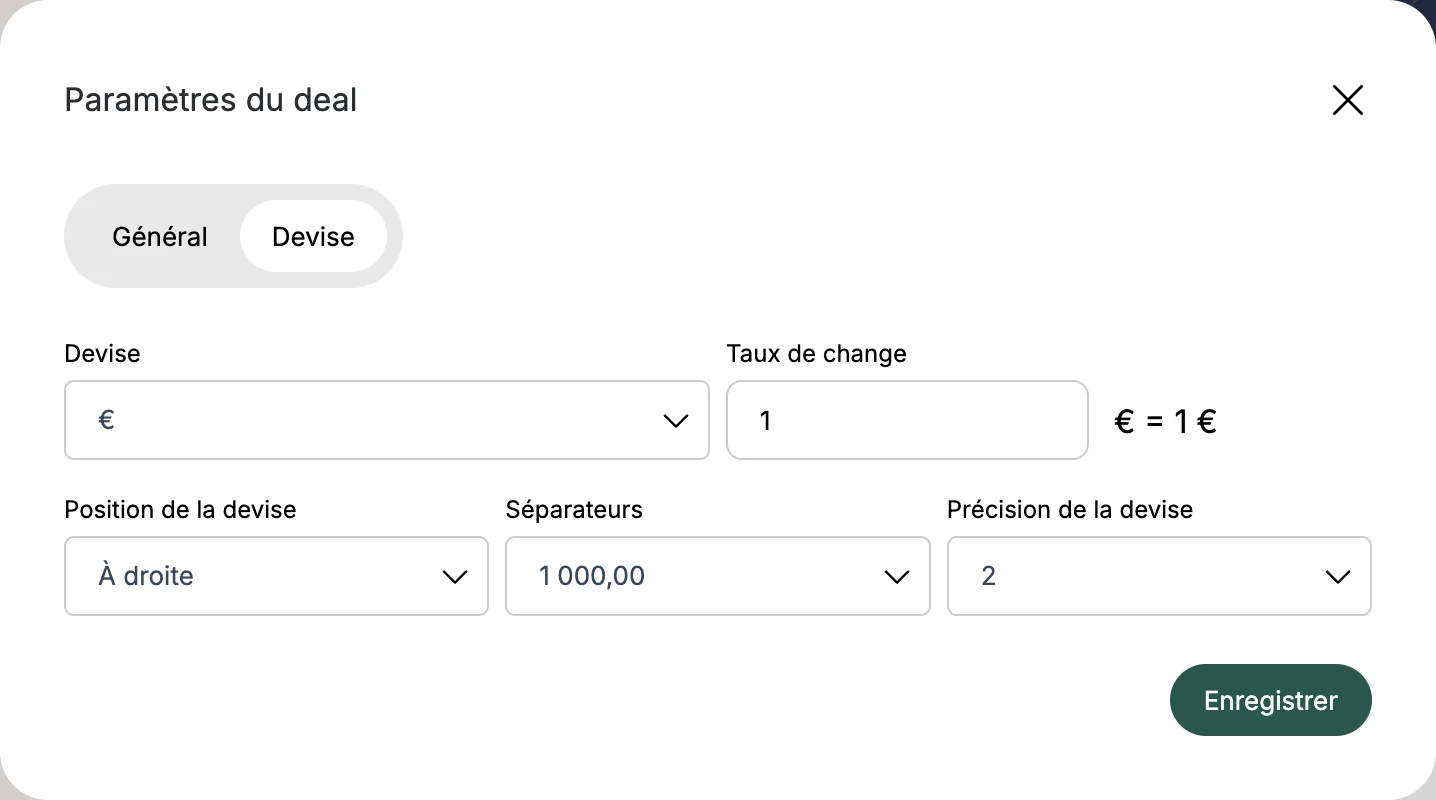
Ce qu'il faut savoir Les montants s'affichent dans la devise du deal partout : éditeur, page client et PDF.
L'assistant IA
À quoi ça sert ? L'assistant (baguette magique) répond à vos questions sur le deal et peut modifier réellement le devis : ajouter ou reformuler des contenus, ajuster des lignes, remplir des champs.
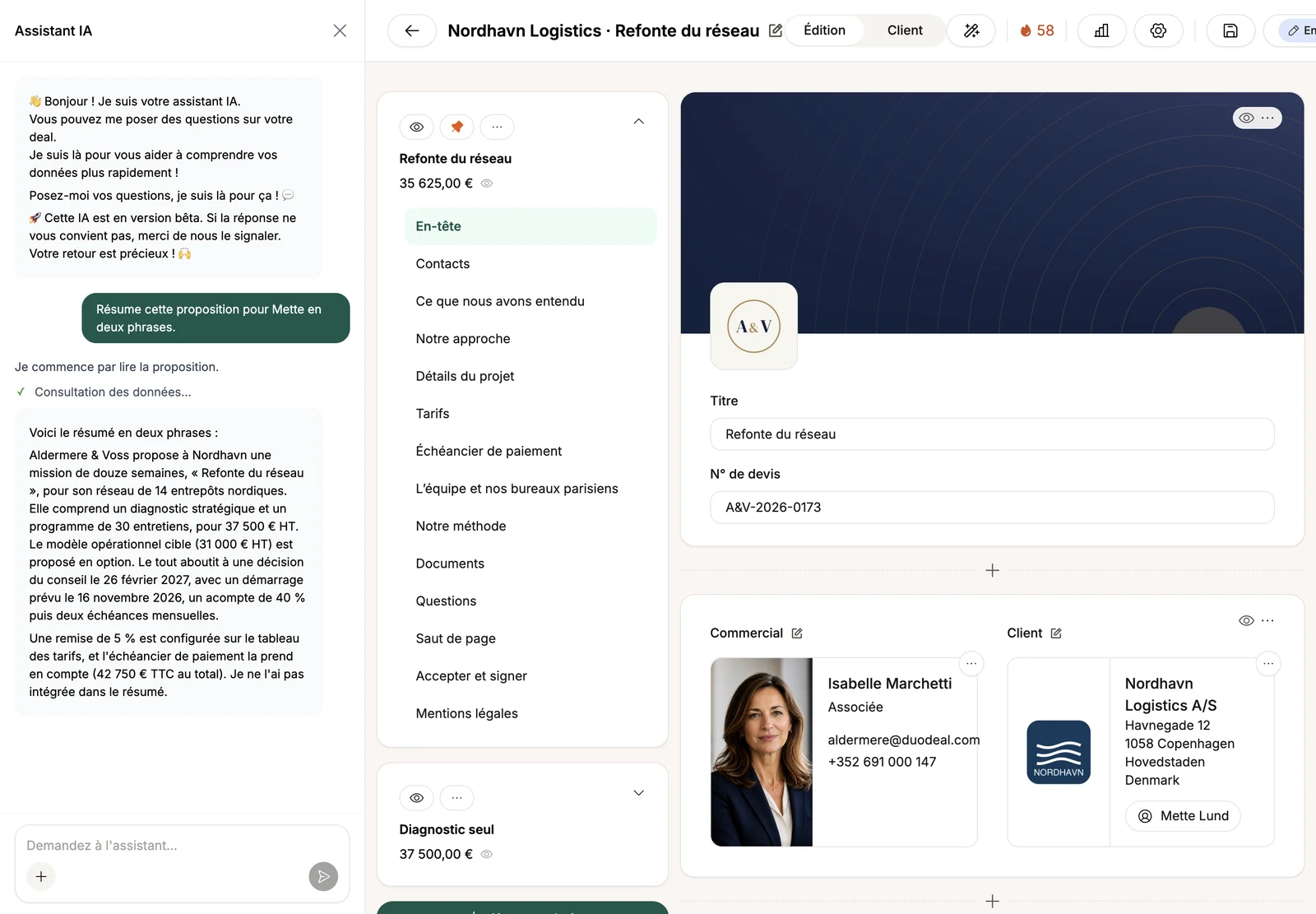
Comment l'utiliser ? Cliquez sur la baguette, décrivez ce que vous voulez (« résume cette proposition », « ajoute une FAQ sur les délais »…). L'assistant affiche ses étapes, puis sa réponse ; le devis se met à jour à la fin.
Ce qu'il faut savoir
- Relisez toujours ses modifications : vous restez maître du contenu.
- Il suit les skills de votre entreprise (Paramètres → IA) quand la tâche s'y rapporte.
- En cas d'échec, un message l'indique ; réessayez.
5. Partager la proposition avec votre client
Le bouton de partage
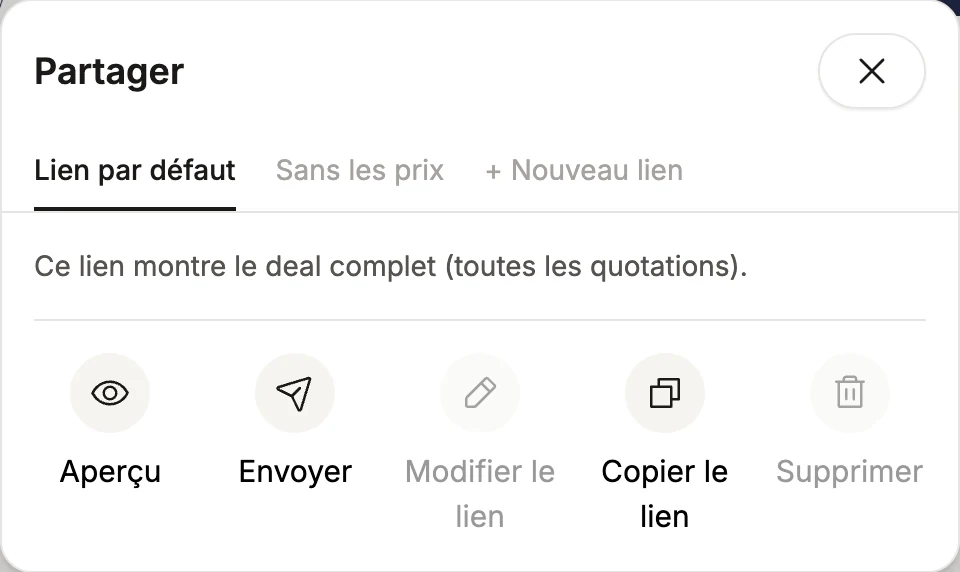
À quoi ça sert ? C'est ainsi que votre client reçoit la proposition : un lien qu'il ouvre dans son navigateur, sans compte ni mot de passe. Le bouton vert, en haut à droite de l'éditeur, ouvre la fenêtre Partager.
Comment l'utiliser ? L'onglet Lien par défaut montre le deal complet (toutes ses propositions visibles). Pour ce lien, cinq actions :
- Aperçu : ouvrir la page côté client ;
- Envoyer : envoyer l'e-mail depuis Duodeal (voir plus bas) ;
- Copier le lien : copier l'adresse pour l'envoyer vous-même ;
- Modifier le lien et Supprimer : pour les liens personnalisés.
Les liens personnalisés
À quoi ça sert ? Créer plusieurs liens qui montrent des choses différentes : un lien complet pour votre interlocuteur, un lien sans les prix pour un intermédiaire, un lien allégé pour un premier contact…
Comment l'utiliser ?
- Dans Partager, cliquez sur + Nouveau lien.
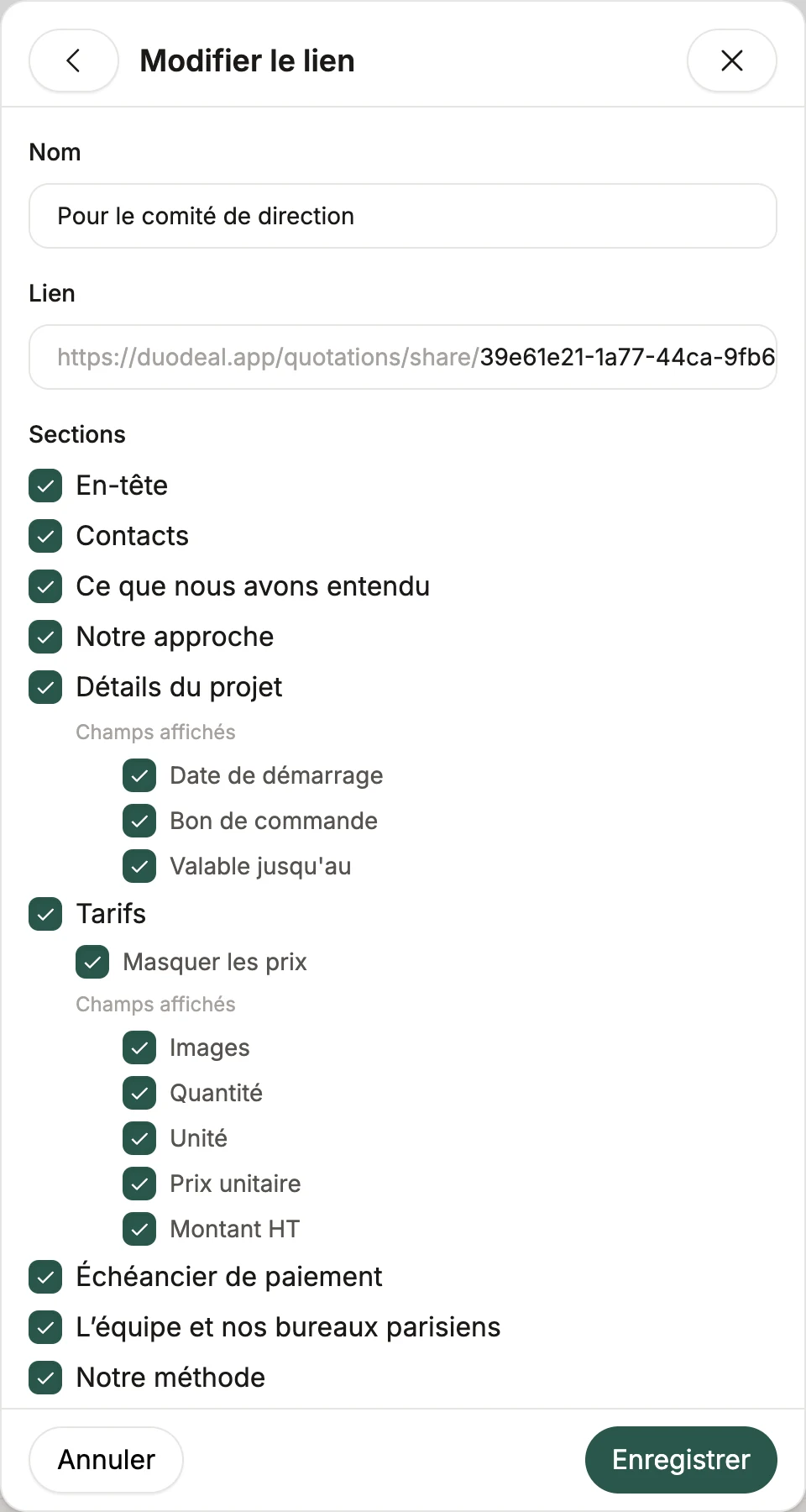
- Donnez un nom au lien (par exemple « Sans les prix »).
- Cochez les sections visibles ; pour chaque bloc, choisissez les champs affichés. Sur le tableau de prix, Masquer les prix masque tous les montants.
- Enregistrer. Le lien apparaît comme un onglet de la fenêtre Share.
Ce qu'il faut savoir
- Un lien montre les blocs cochés au moment de son réglage : si vous ajoutez un bloc ensuite, rouvrez le lien (Modifier le lien) pour le cocher.
- Vous pouvez supprimer un lien à tout moment : son adresse cesse de fonctionner.
Envoyer la proposition par e-mail depuis Duodeal
Comment l'utiliser ?
- Dans Partager, cliquez sur Envoyer sur le lien voulu.
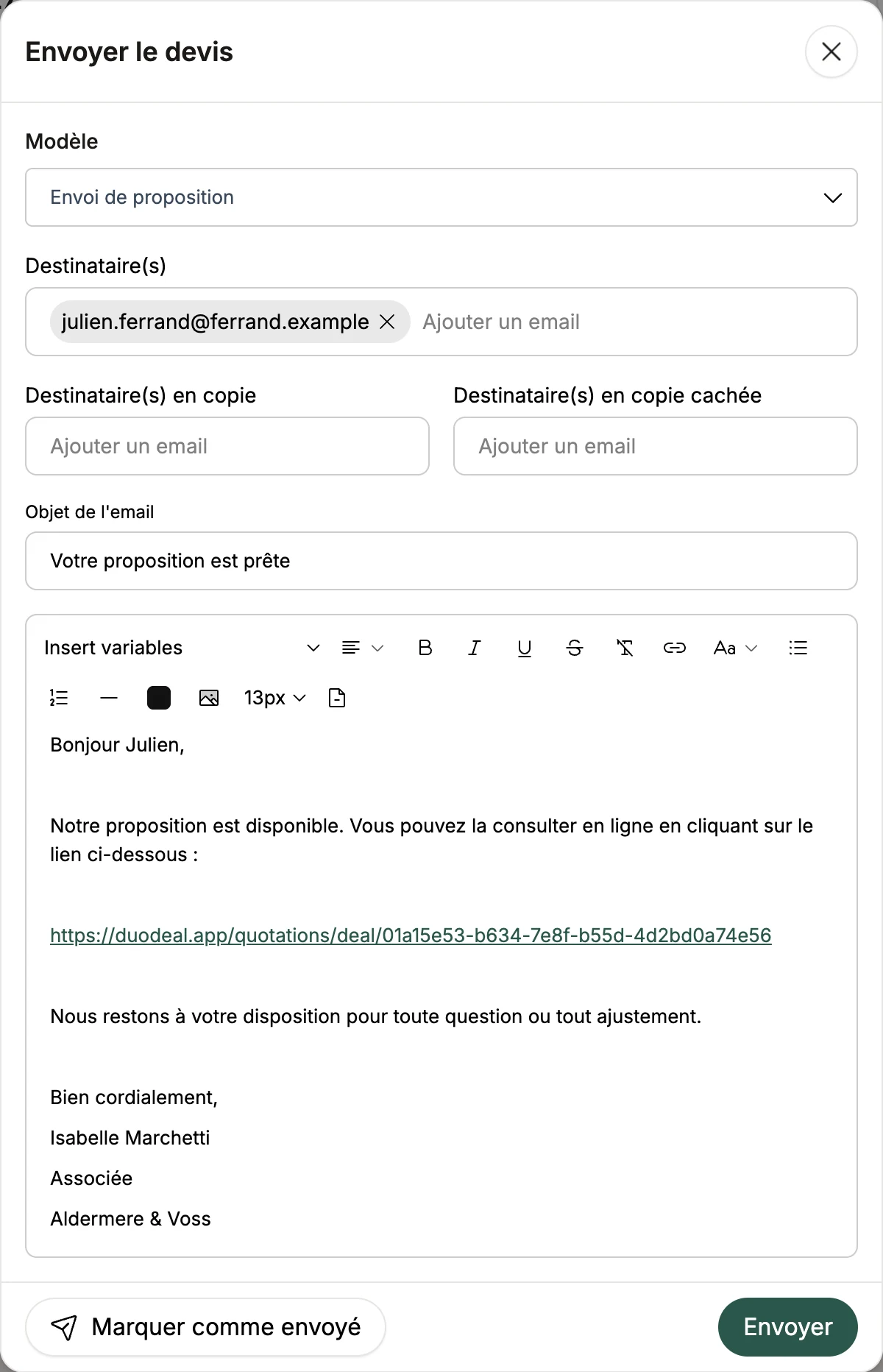
- La fenêtre Envoyer le devis s'ouvre : choisissez un modèle d'e-mail, les destinataires (et CC / CCI), ajustez l'objet et le message — pré-remplis, avec Insert variables.
- Cliquez sur Envoyer. Si vous avez transmis le lien autrement, Marquer comme envoyé marque simplement la proposition comme envoyée.
Ce qu'il faut savoir
- L'envoi passe par le mode choisi dans Paramètres → Configuration des emails : via Duodeal, Gmail, Outlook, ou votre application de messagerie (le bouton devient alors Ouvrir dans mon application mail).
- Renvoyer une proposition déjà signée ne la fait pas repasser au statut « Envoyé ».
6. Ce que voit votre client (la page de vente)
La page côté client
À quoi ça sert ? Quand votre client ouvre le lien, il découvre votre proposition sous forme de page web soignée — pas un PDF en pièce jointe. Il n'a besoin d'aucun compte.
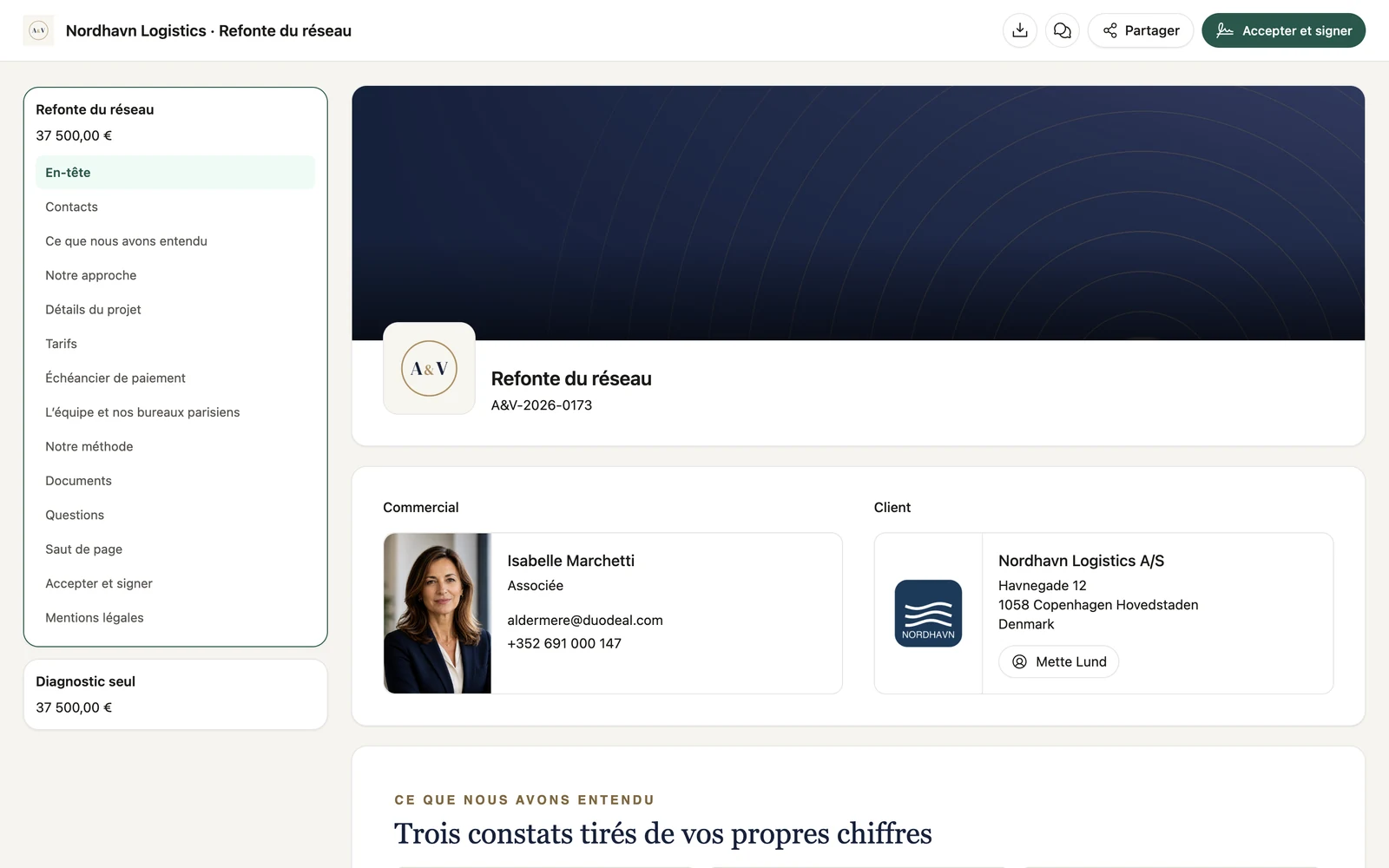
Ce que le client voit :
- en haut, une barre avec votre logo, le nom du deal et quatre boutons : télécharger le PDF, commenter, Partager et Accepter et signer ;
- à gauche, un sommaire : les propositions du deal (avec leurs montants, sauf si vous les avez masqués) et les blocs de la proposition ouverte, le bloc en cours de lecture étant surligné ;
- au centre, votre proposition, bloc par bloc.

Ce qu'il faut savoir
- Avec un lien personnalisé, le client ne voit que ce que vous avez choisi de montrer.
- Les montants s'affichent dans la devise du deal.
- La page s'adapte au mobile : le sommaire passe dans un menu, et les boutons de la barre ne gardent que leur icône.
- Les pages client ne sont pas indexées par les moteurs de recherche, et ne contiennent aucun outil de suivi marketing.
Partager à ses collègues
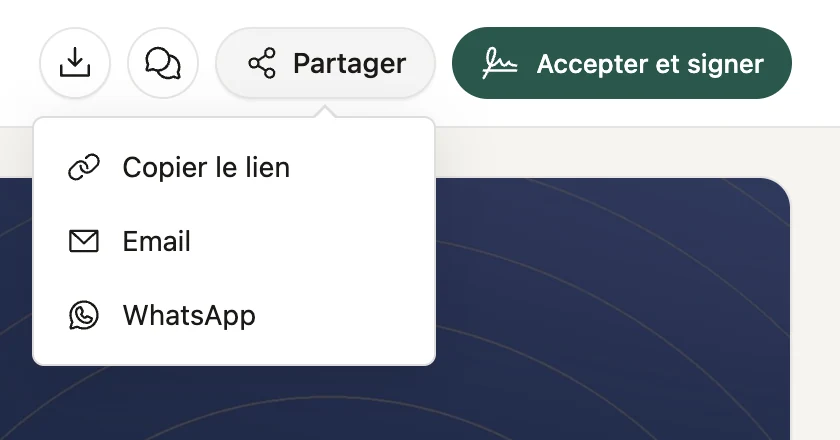
Le bouton Partager de la barre permet à votre client de transmettre la proposition : Copier le lien, E-mail ou WhatsApp sur ordinateur, ou le menu de partage du téléphone sur mobile.
Choisir ses options
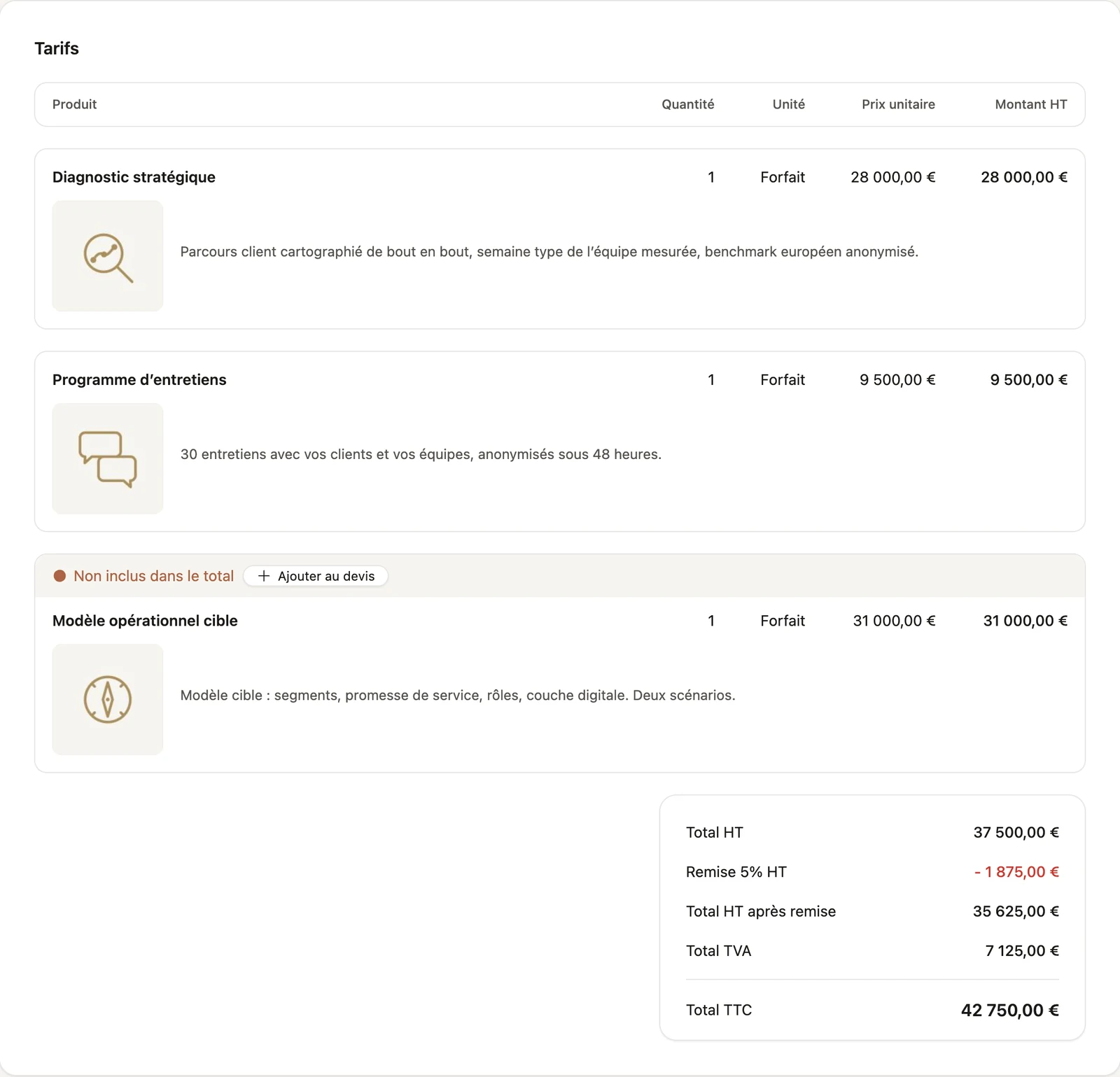
Une ligne optionnelle porte le bandeau « Non inclus dans le total » avec Ajouter au devis. Un clic et elle passe en « Ajouté – inclus dans le total », avec Retirer pour revenir en arrière. Les totaux, l'échéancier et le montant à signer se recalculent aussitôt, et vous voyez son choix dans l'éditeur.
Les commentaires du client
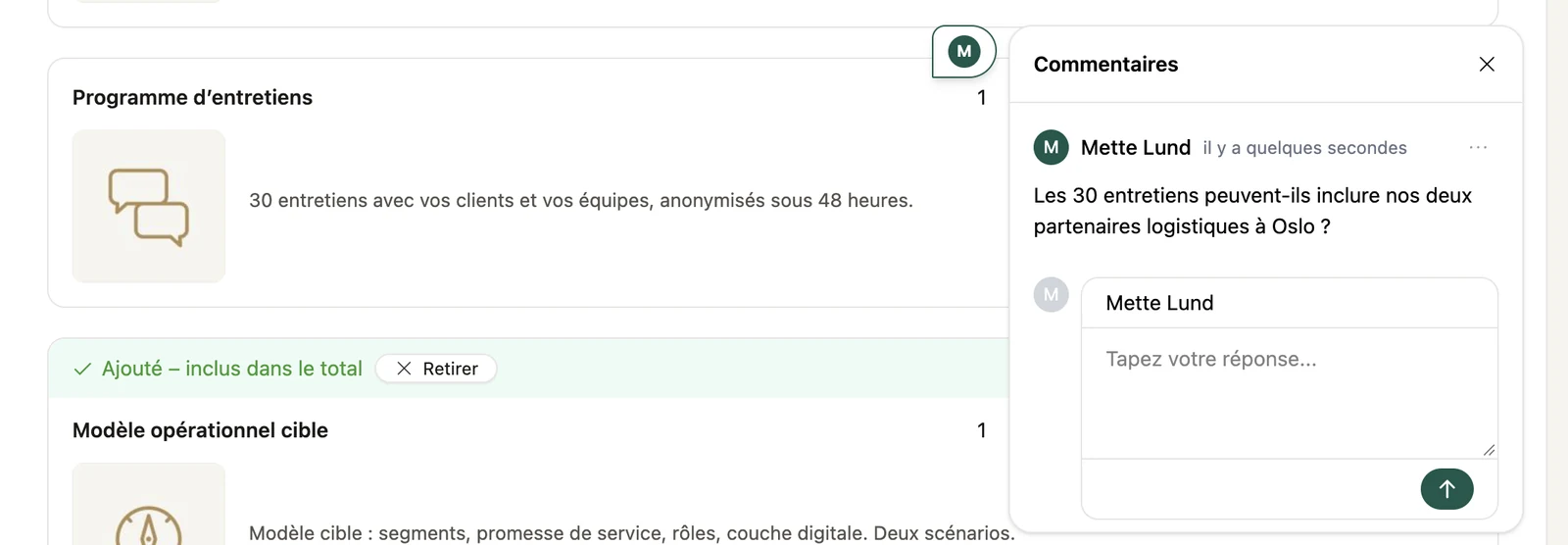
À quoi ça sert ? Votre client réagit directement sur la proposition, à l'endroit précis qui l'interpelle — comme un post-it posé sur la page.
Comment ça marche ?
- Le client clique sur le bouton commentaire (bulles) de la barre du haut.
- Il clique à l'endroit voulu et écrit son commentaire : une épingle à ses initiales apparaît.
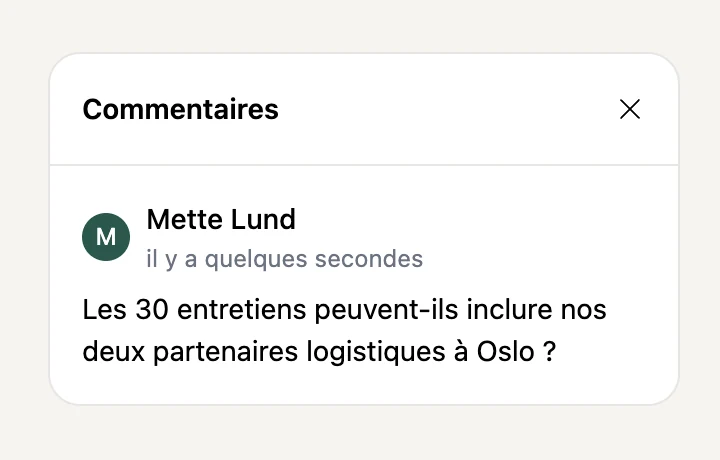
- Chaque épingle ouvre le fil de discussion : vous pouvez y répondre, lui aussi. Le panneau de gauche liste tous les commentaires.
Ce qu'il faut savoir
- Vous recevez un e-mail à chaque nouveau commentaire ; son lien ouvre directement le commentaire.
- Chacun peut supprimer ses propres commentaires.
- Vous pouvez désactiver les commentaires pour un deal (réglages du deal → Commentaires du client).
La signature en ligne
Comment ça marche ?
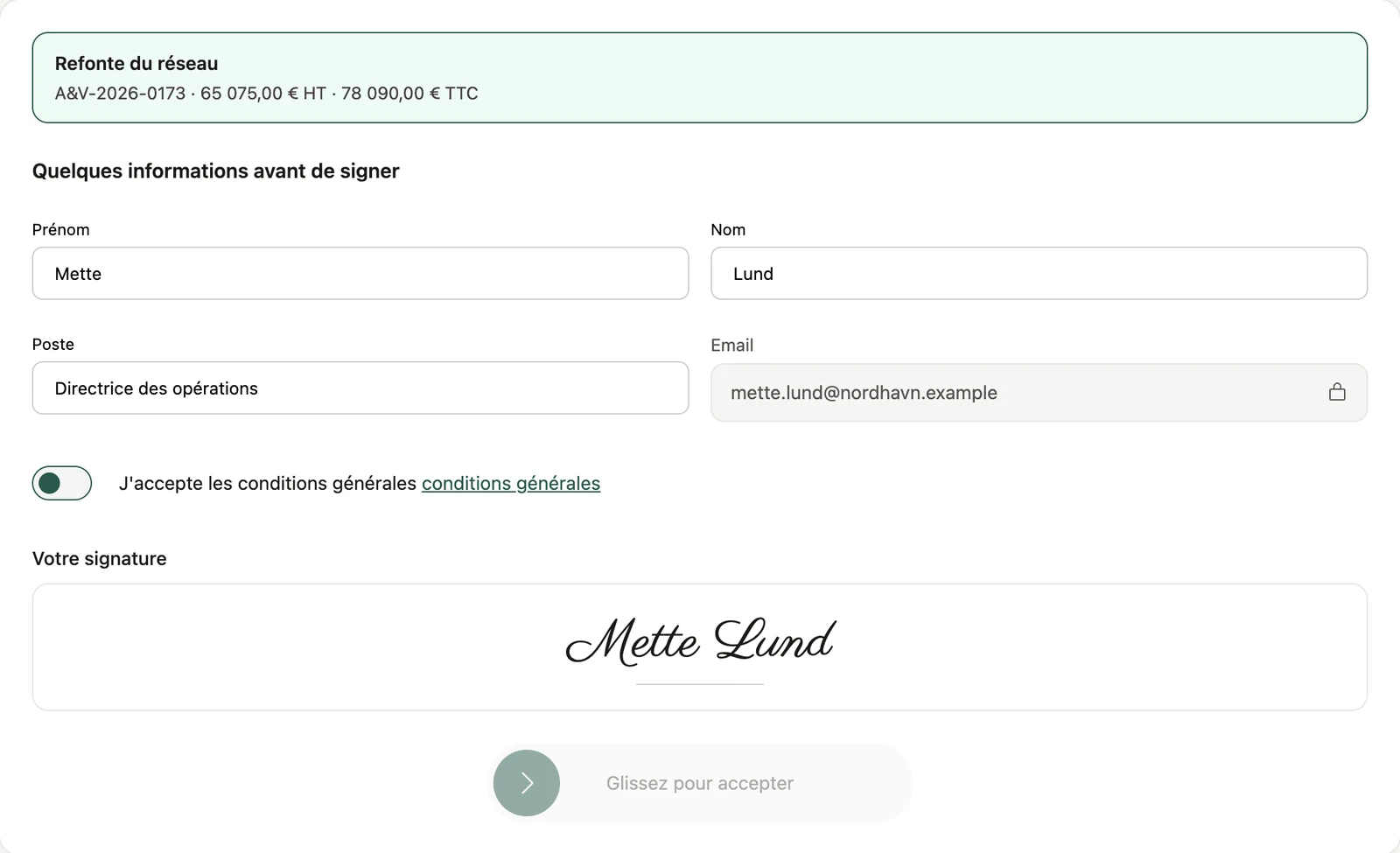
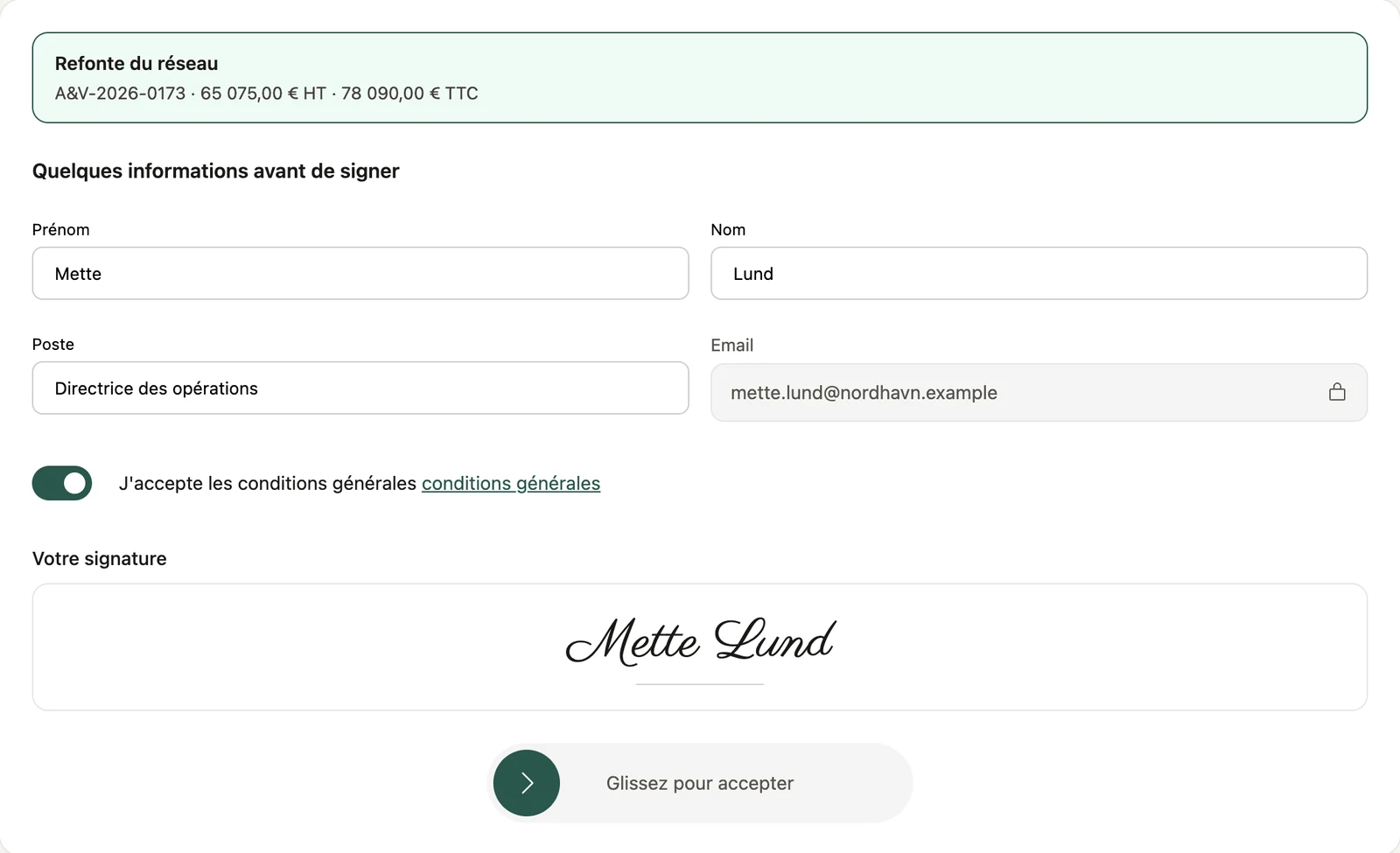
- Le client clique sur Accepter et signer (dans la barre du haut, sous le tableau de prix ou dans le bloc de signature) : la page défile jusqu'au bloc.
- Le bloc affiche un récapitulatif du devis (référence, montants HT et TTC, options comprises) et lui demande de confirmer ses coordonnées (pré-remplies ; un champ verrouillé ne se modifie pas).
- Il accepte les conditions générales (le lien ouvre vos mentions légales).
- Sa signature est tracée à partir de son nom.
- Il fait glisser le curseur « Glissez pour accepter » jusqu'au bout. Si le code par e-mail est activé, il saisit d'abord le code reçu.
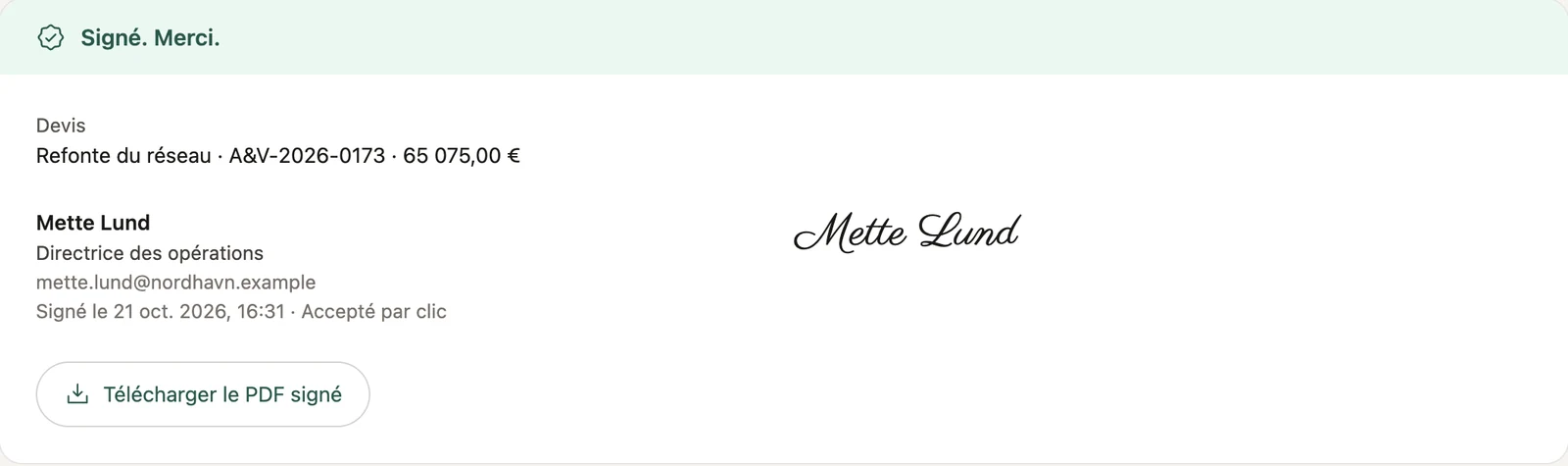
Après la signature :
- le bloc devient un tampon : « Signé. Merci. », le devis, le nom, le poste et l'e-mail du signataire, la date, la signature et Télécharger le PDF signé ;
- le sommaire affiche « Signé le… » avec le PDF signé ;
- le bouton Accepter et signer disparaît de la barre du haut ;
- chaque signataire et le commercial reçoivent l'e-mail de confirmation ;
- côté éditeur, le devis passe au statut signé et n'est plus modifiable.
7. Suivre l'intérêt de votre prospect (Analytics)
Les statistiques de consultation
À quoi ça sert ? Savoir ce que fait votre prospect avec votre proposition : l'a-t-il ouverte ? Combien de fois ? Combien de temps ? Quelle offre a-t-il regardée ? Vous relancez au bon moment, avec les bonnes informations.
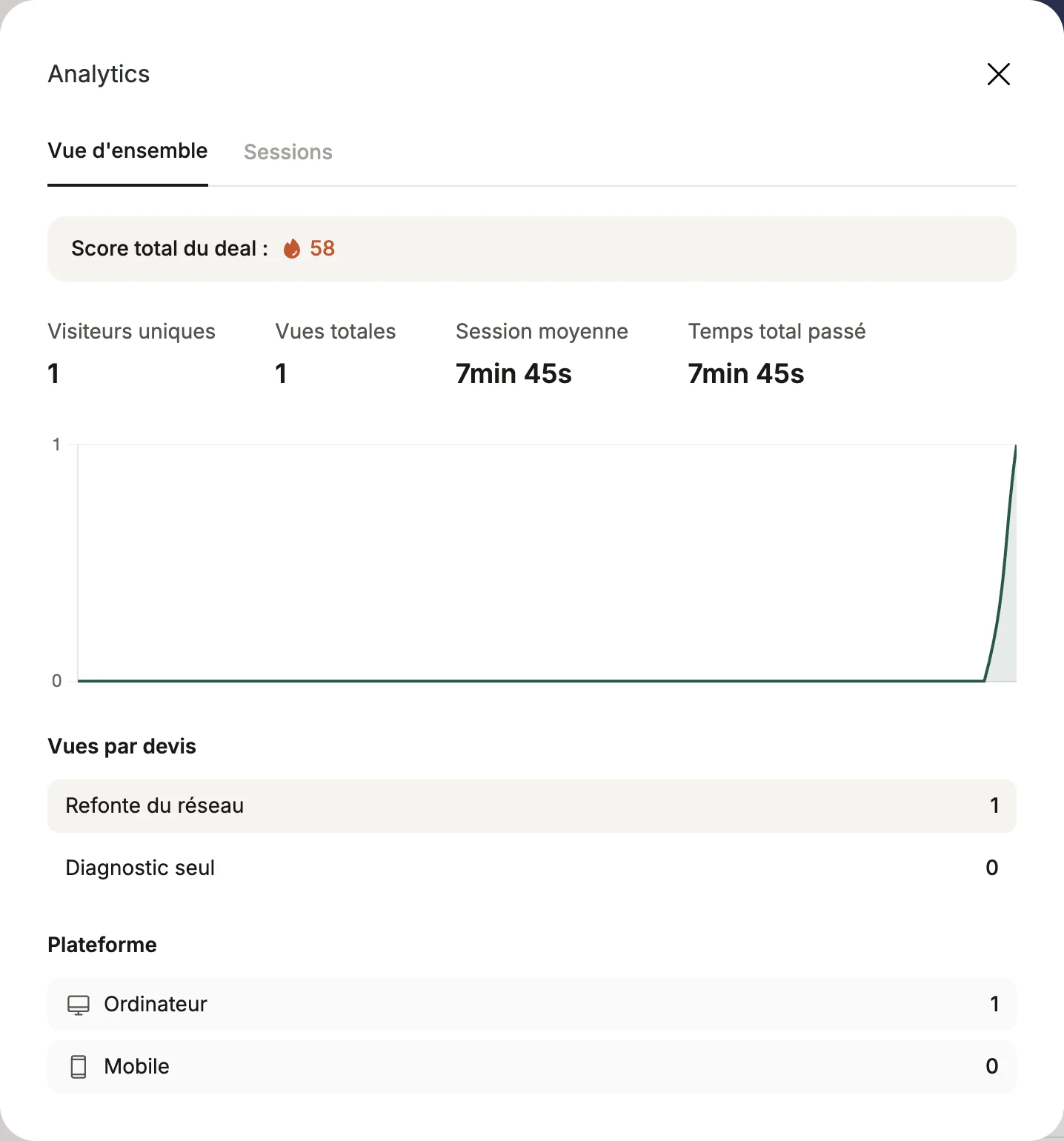
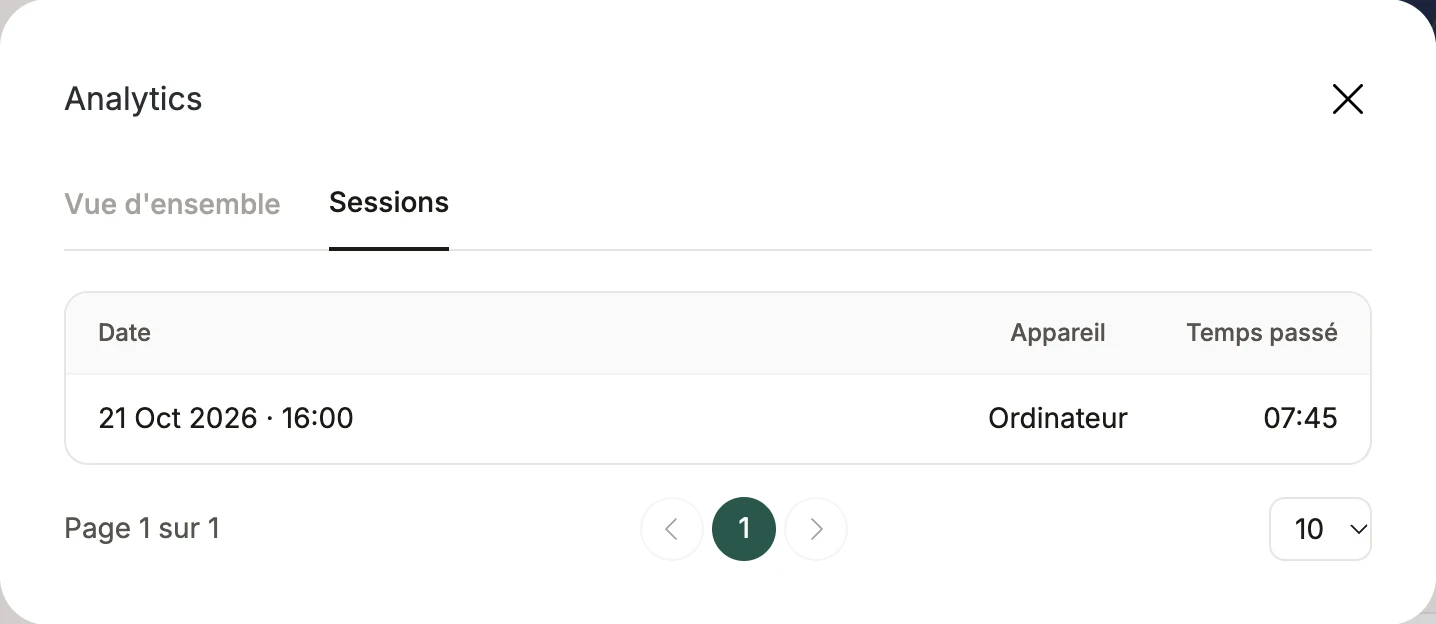
Comment l'utiliser ? Dans l'éditeur, cliquez sur le bouton graphique. Deux onglets :
- Vue d'ensemble : visiteurs, vues, durée moyenne, temps total, graphique des 30 derniers jours, vues par proposition et répartition ordinateur / mobile ;
- Sessions : le détail de chaque visite (date, appareil, temps passé).
Ce qu'il faut savoir
- Les visites sont mesurées automatiquement et anonymement ; le temps n'est compté que lorsque la page est réellement affichée.
- Vos propres consultations et celles de vos collègues connectés ne sont pas comptées.
- Ces données alimentent le Hot Deal Score.
8. Contacts et entreprises
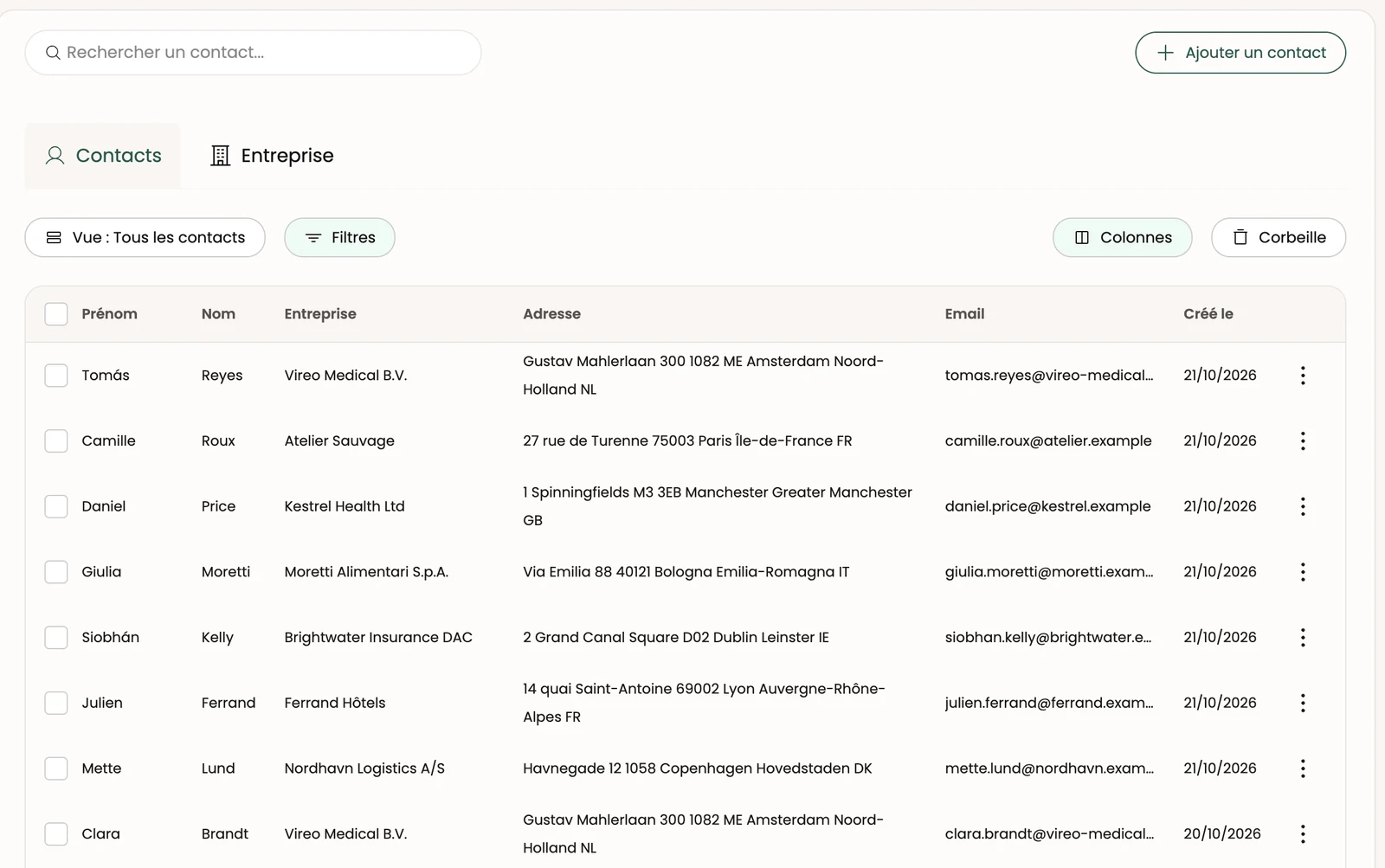
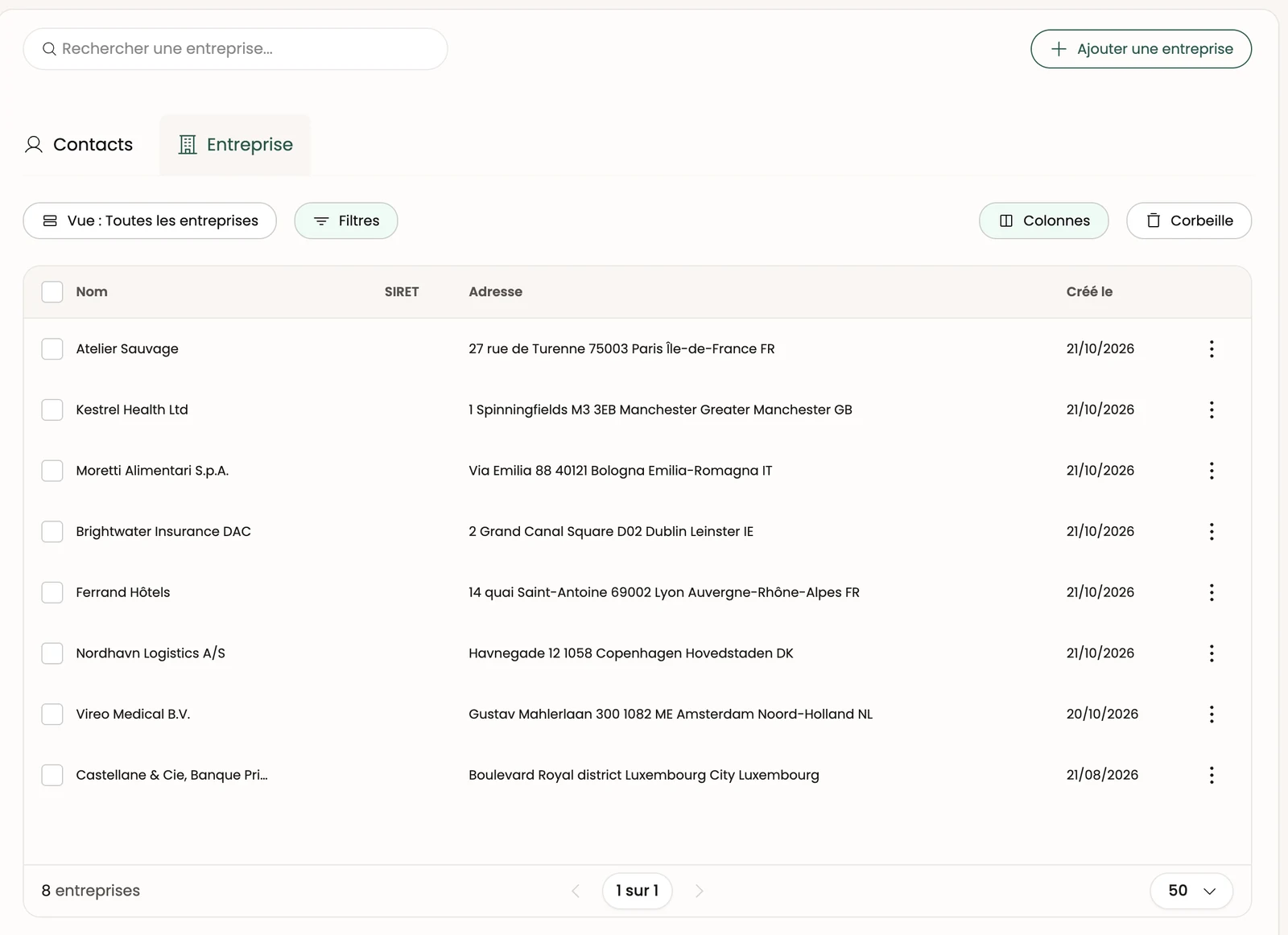
Les deux onglets : Contacts et Company
À quoi ça sert ? La section Contacts regroupe votre carnet d'adresses : les personnes (onglet Contacts) et leurs entreprises (onglet Company). Ce sont eux que vous rattachez à vos deals.

Les deux onglets fonctionnent comme la liste des deals : recherche, vues, filtres, colonnes, corbeille et pagination.
Créer ou modifier un contact
Comment l'utiliser ?
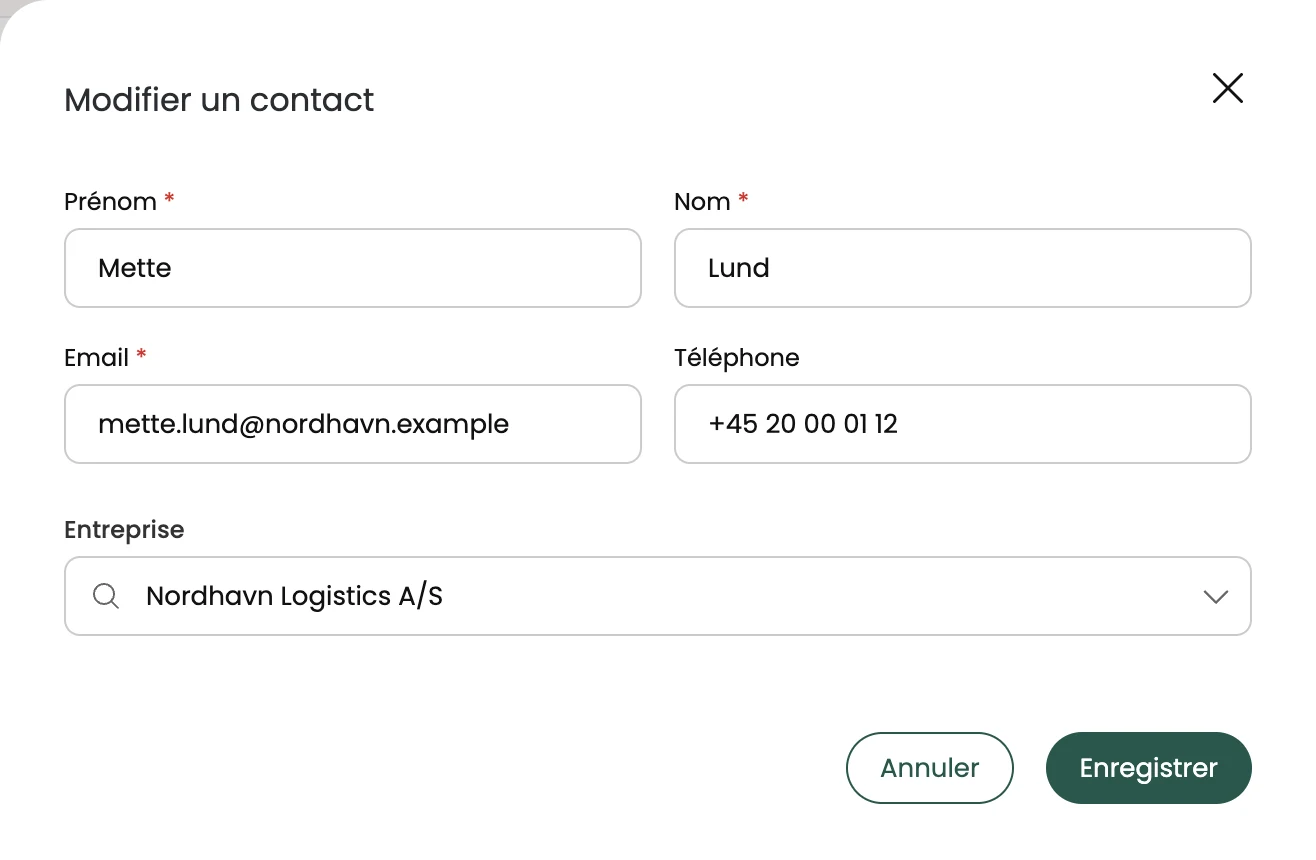
- Ajouter un contact (ou menu ⋮ → Modifier sur une ligne) : un panneau s'ouvre à droite.
- Renseignez Prénom, Nom, E-mail (obligatoires), Téléphone, et la Entreprise — à chercher dans la liste ou à créer à la volée.
- Vos champs personnalisés de contact apparaissent aussi.
- Enregistrer.
Ce qu'il faut savoir Le champ adresse n'apparaît que si le contact n'est rattaché à aucune entreprise : sinon, c'est l'adresse de l'entreprise qui fait foi.
Créer ou modifier une entreprise
Comment l'utiliser ?
- Onglet Entreprise → Ajouter une entreprise (ou menu ⋮ → Modifier).
- Renseignez le logo (PNG ou JPEG, 2 Mo maximum), le nom (obligatoire), le numéro d'immatriculation, le numéro de TVA et l'adresse (rue, région, code postal, ville, pays).
- Enregistrer.
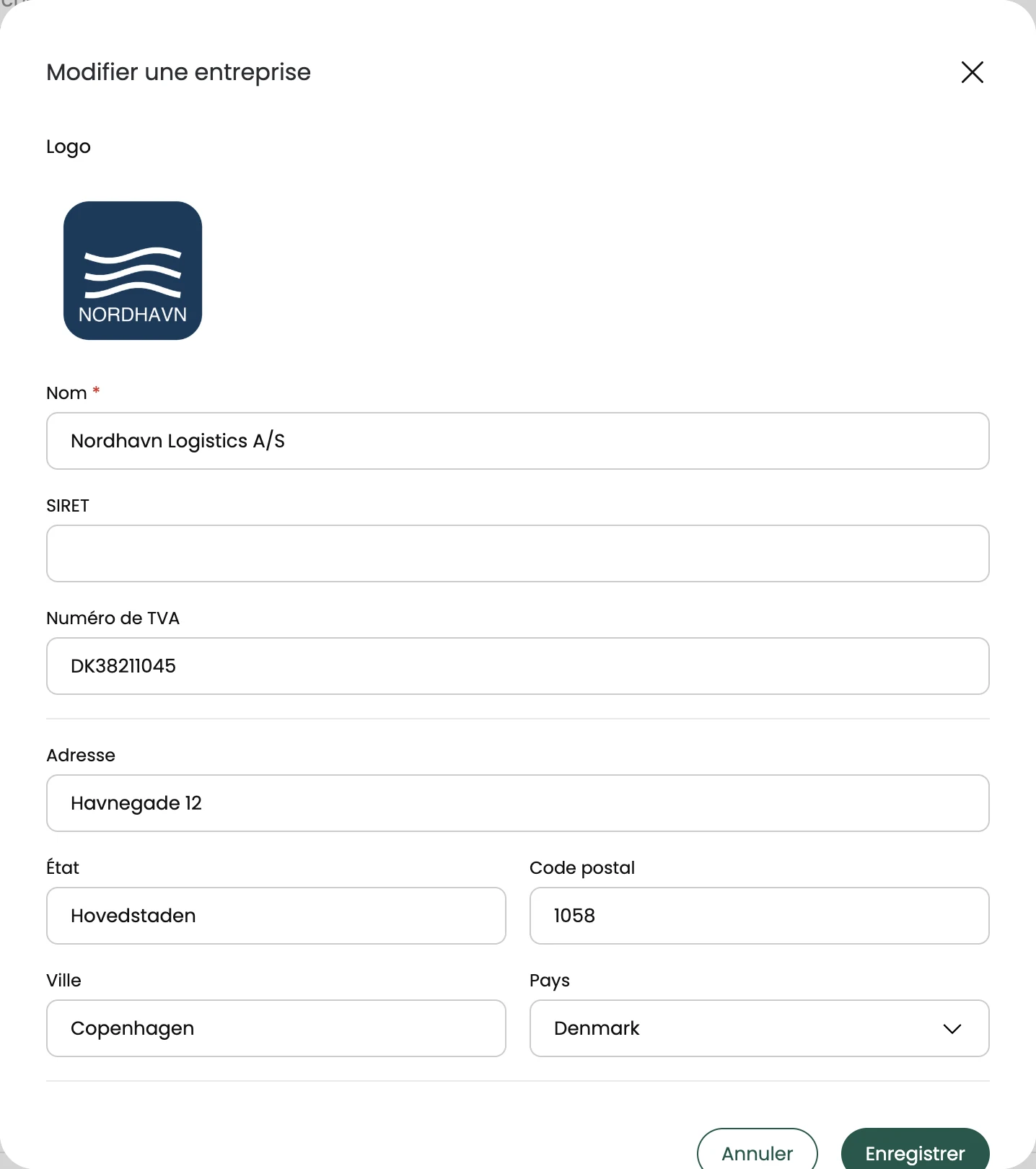
Ce qu'il faut savoir Le logo de l'entreprise s'affiche dans le bloc Contacts de vos propositions.
Corbeille et actions
Menu ⋮ de chaque ligne : Modifier et Mettre à la corbeille. La sélection multiple agit en masse, et Corbeille ouvre la corbeille (restaurer ou supprimer définitivement).
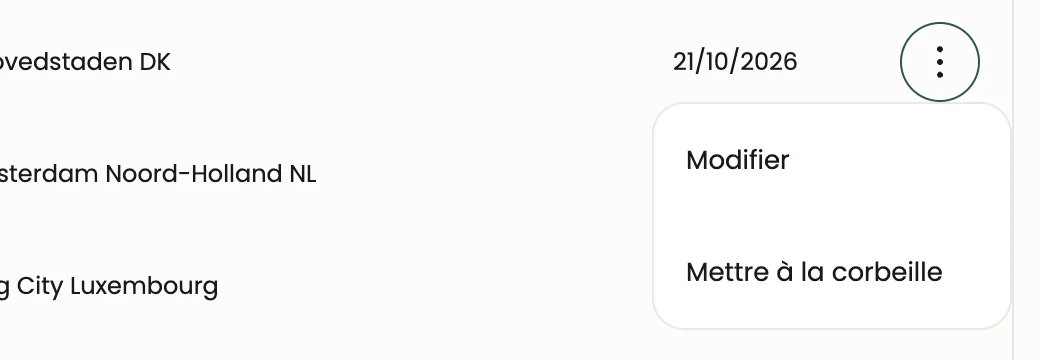
Ce qu'il faut savoir Un contact ou une entreprise rattaché à un deal ne peut pas être supprimé définitivement : vos deals gardent toujours leur client.
Ajouter un client directement depuis un deal
Pas besoin de passer par la section Contacts : dans le bloc Contacts d'une proposition sans client, cherchez un contact existant ou créez-le avec + Ajouter un client. Il est aussitôt associé au deal.
9. Le catalogue produits
La liste des produits
À quoi ça sert ? Le catalogue centralise vos produits et services : nom, référence, description, images, unité, prix et taxes. Une fois un produit créé, vous l'ajoutez à n'importe quel devis en deux clics.
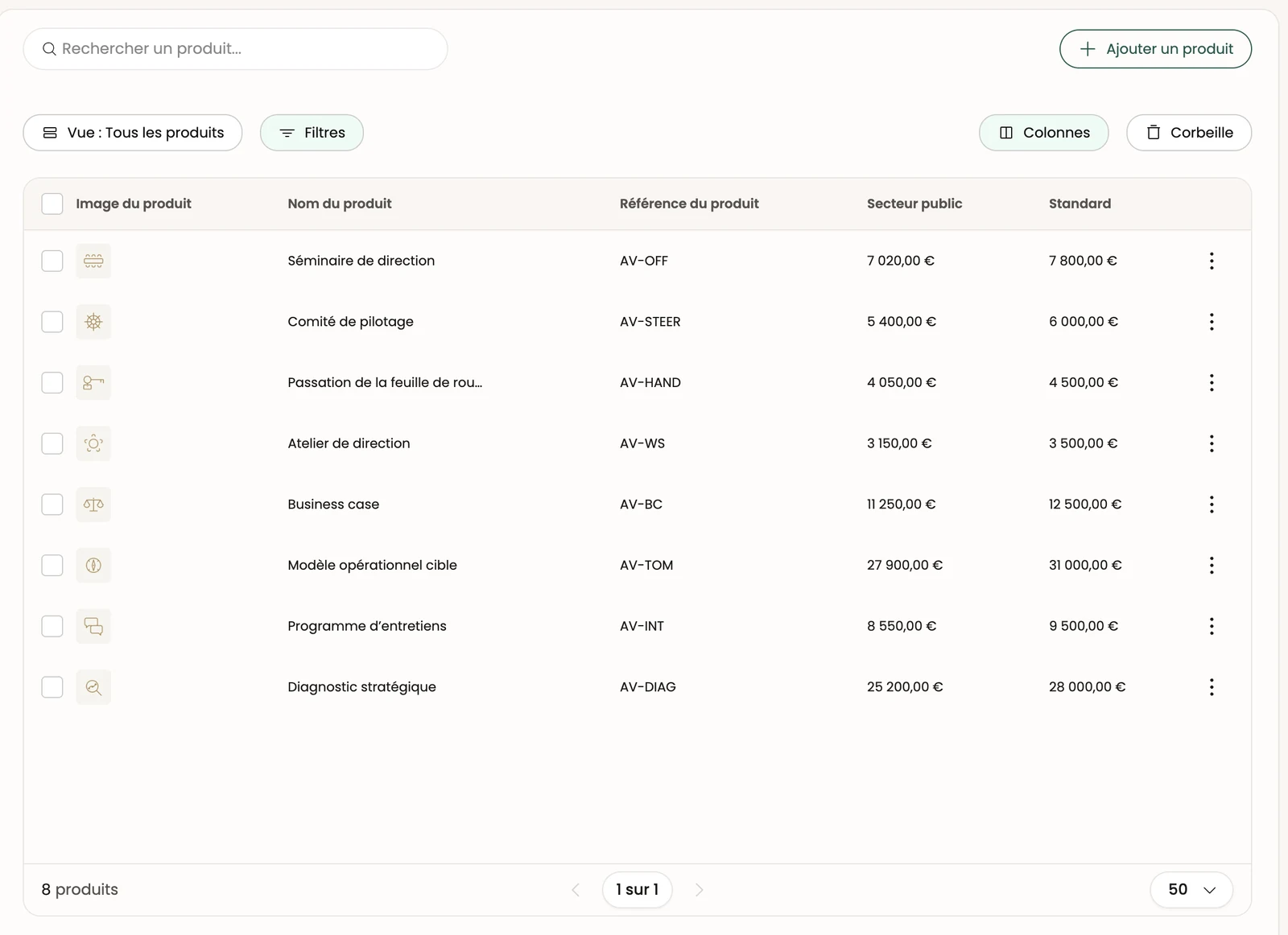
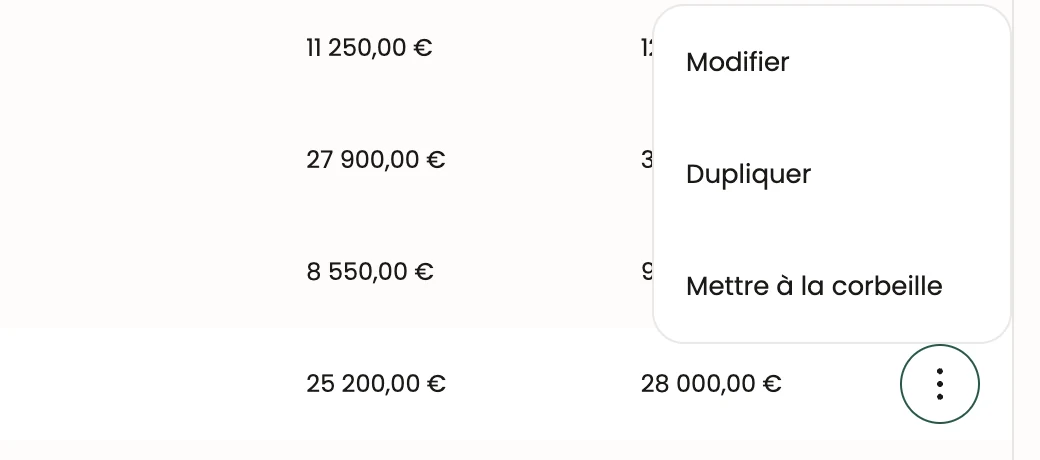
Comment l'utiliser ? Comme les autres listes : recherche, vues, filtres, colonnes, corbeille et sélection multiple. Menu ⋮ d'une ligne : Modifier, Dupliquer (la copie apparaît aussitôt) et Mettre à la corbeille.
Ce qu'il faut savoir La liste affiche une colonne de prix par catégorie de prix : vous voyez d'un coup d'œil le tarif de chaque produit pour chaque type de client.
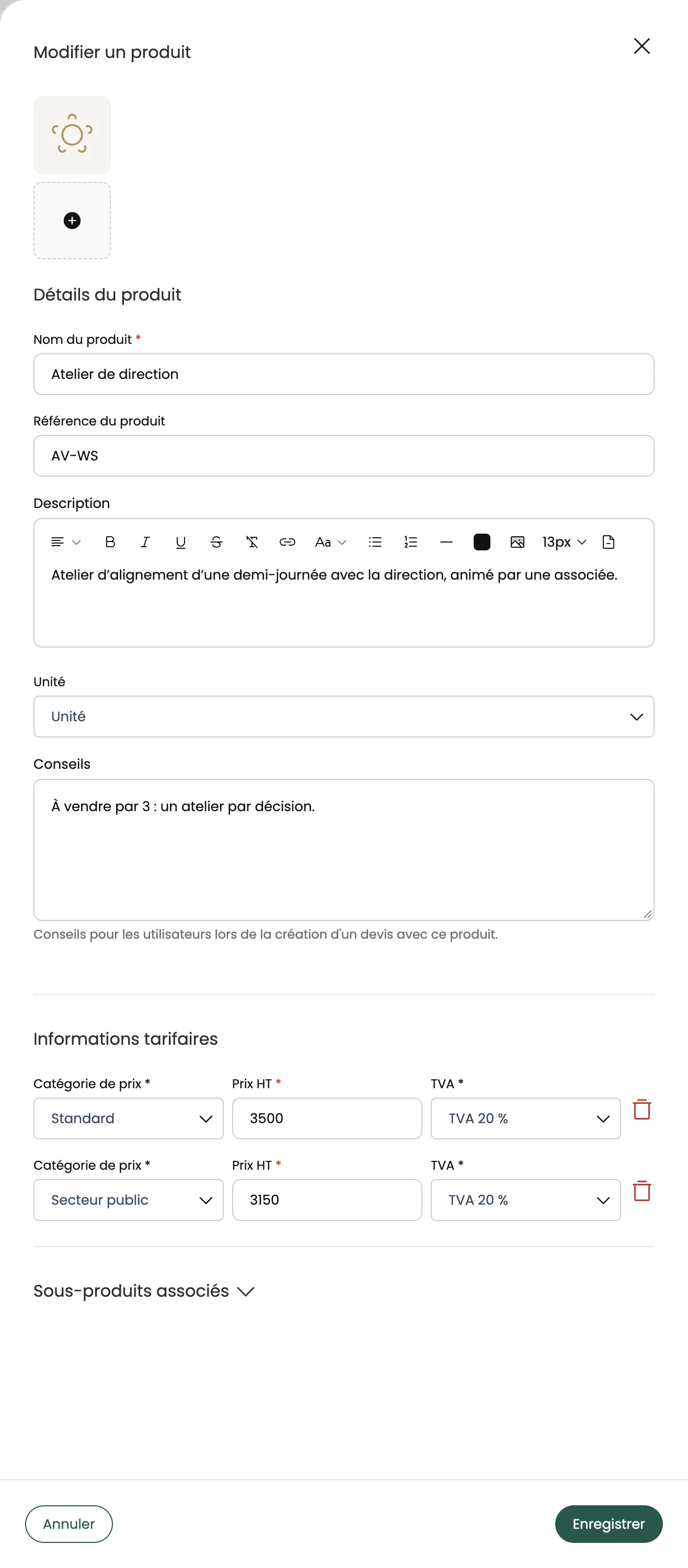
Créer ou modifier un produit
Comment l'utiliser ? Ajouter un produit (ou Modifier) ouvre un panneau :
- Images du produit.
- Détails du produit : Nom du produit (obligatoire), Référence du produit, Description mise en forme.
- Unité : l'unité de vente.
- Conseils : une note pour vos commerciaux, affichée quand ils utilisent le produit dans un devis (par exemple « toujours vendre avec le programme d'entretiens »).
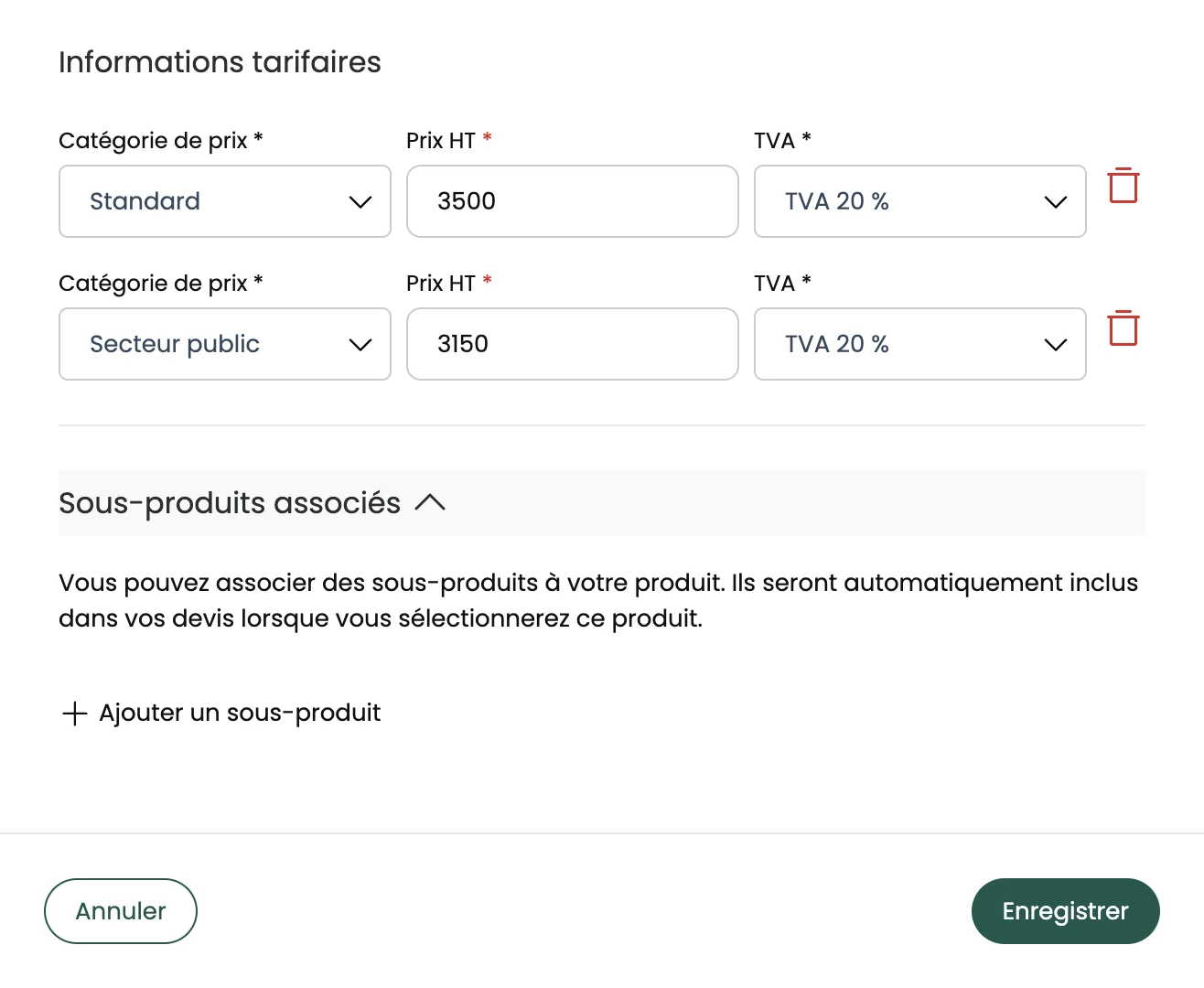
- Informations tarifaires : un prix par catégorie de prix, avec sa taxe. Ajouter un tarif ajoute un tarif pour une autre catégorie.
- Sous-produits associés : les produits ajoutés automatiquement avec celui-ci.
Ce qu'il faut savoir Si vous fermez le panneau avec des modifications non enregistrées, une confirmation vous est demandée.
Les sous-produits (offres groupées)
Exemple : le produit « Diagnostic stratégique » a pour sous-produit « Programme d’entretiens » — quand vous ajoutez le diagnostic à un devis, la ligne d'entretiens s'ajoute aussi. Dans la fiche produit, Ajouter un sous-produit, cherchez le produit (3 caractères minimum) et ordonnez la liste par glisser-déposer.
Le lien entre catalogue et devis
Le champ de recherche d'une ligne de prix cherche dans ce catalogue, au prix de la catégorie de prix du deal. Modifier ensuite la ligne du devis ne change pas le catalogue — sauf si vous cliquez sur Mettre à jour dans le catalogue (voir section 4).
10. Les paramètres
Les paramètres s'ouvrent depuis le menu utilisateur (Paramètres, en bas de la barre latérale). Ils configurent Duodeal pour toute votre équipe ; selon votre rôle, certaines pages peuvent ne pas vous être visibles. Le menu des paramètres est organisé en quatre groupes : Compte, Gestion des utilisateurs, Paramètres et Modèles.
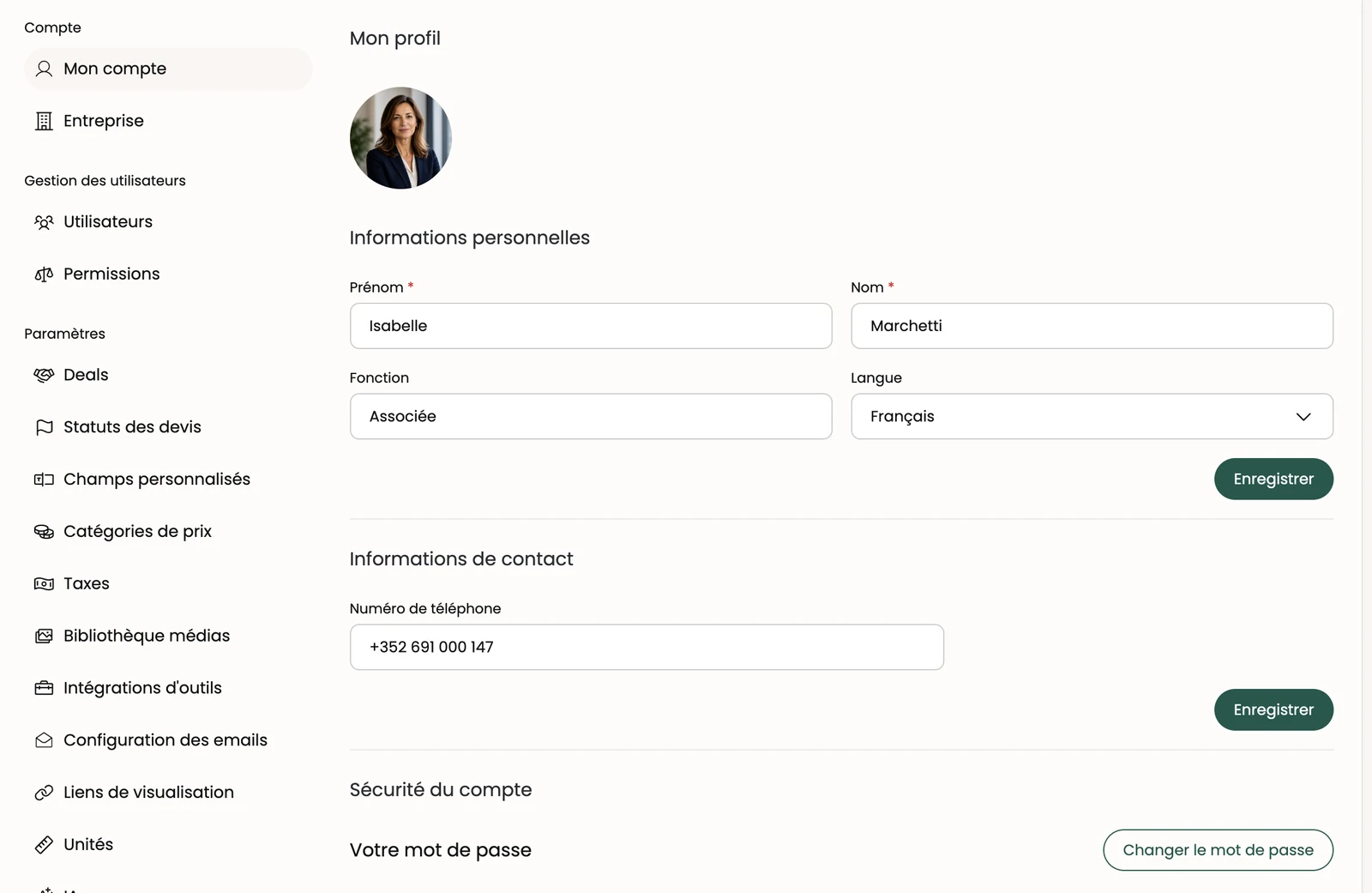
Mon compte
Vos informations personnelles : photo, prénom, nom, fonction, langue de l'application (anglais, français ou italien), téléphone, et le changement de mot de passe.
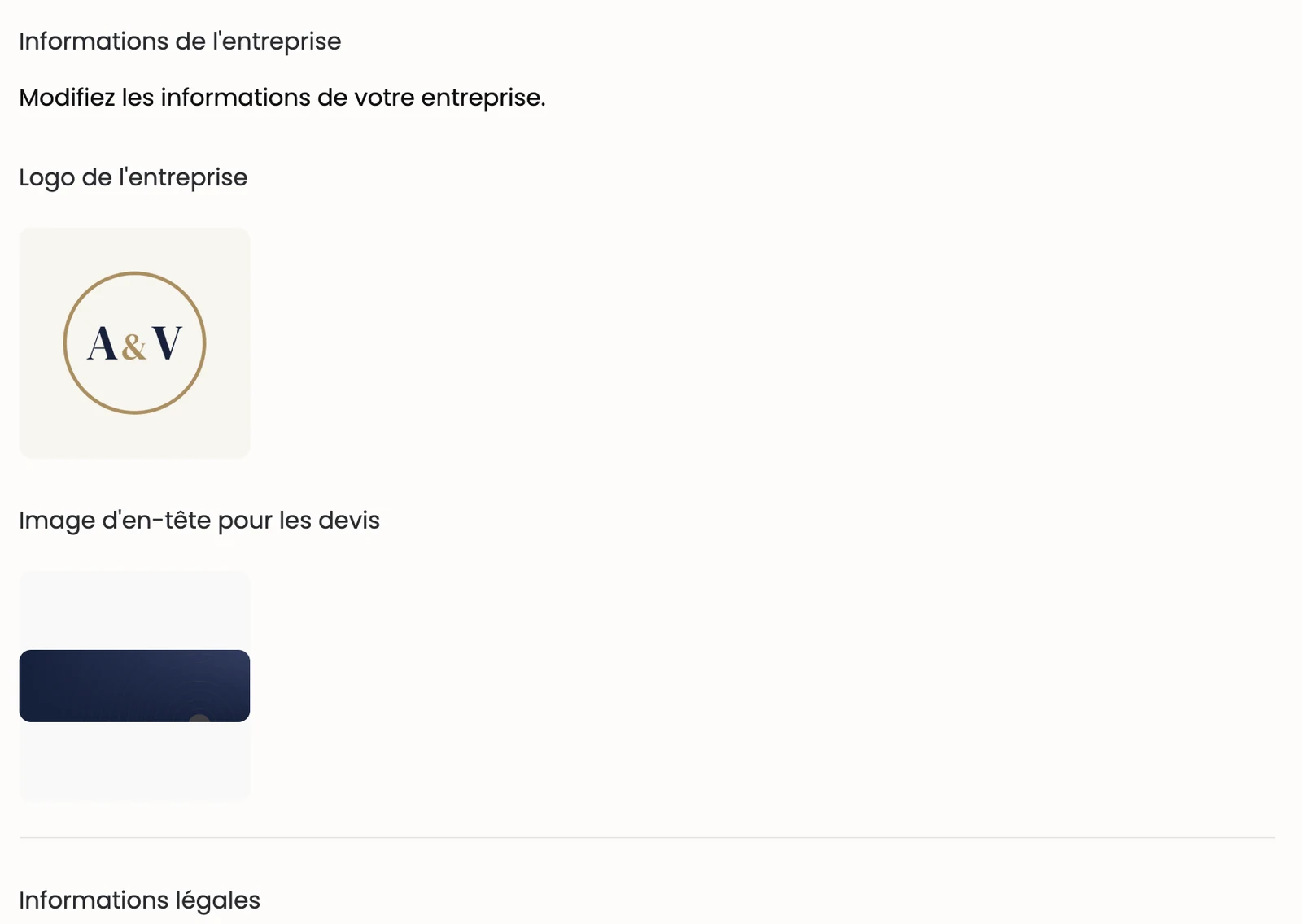
Entreprise
L'identité de votre société, reprise sur vos devis : logo, image de couverture par défaut des devis, pays, raison sociale, numéro d'immatriculation, devise et son format.
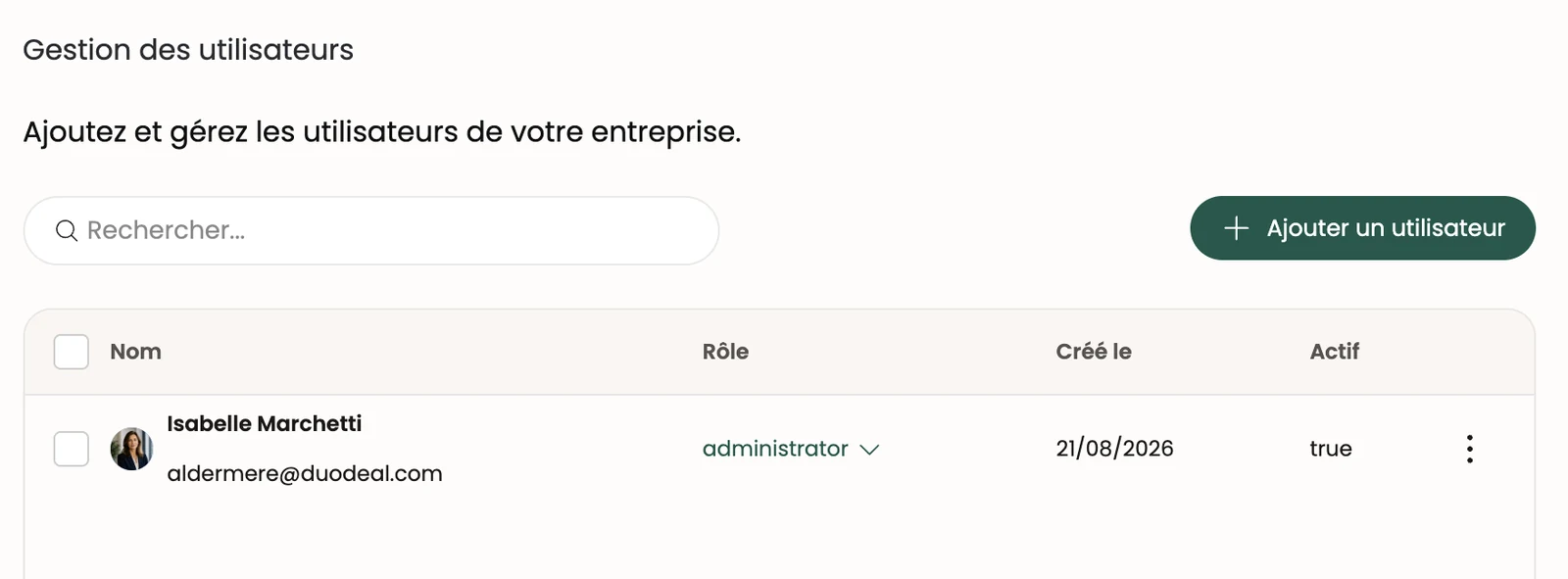
Utilisateurs
Les membres de votre équipe : inviter un utilisateur (Ajouter un utilisateur), changer son rôle, l'activer ou le désactiver.
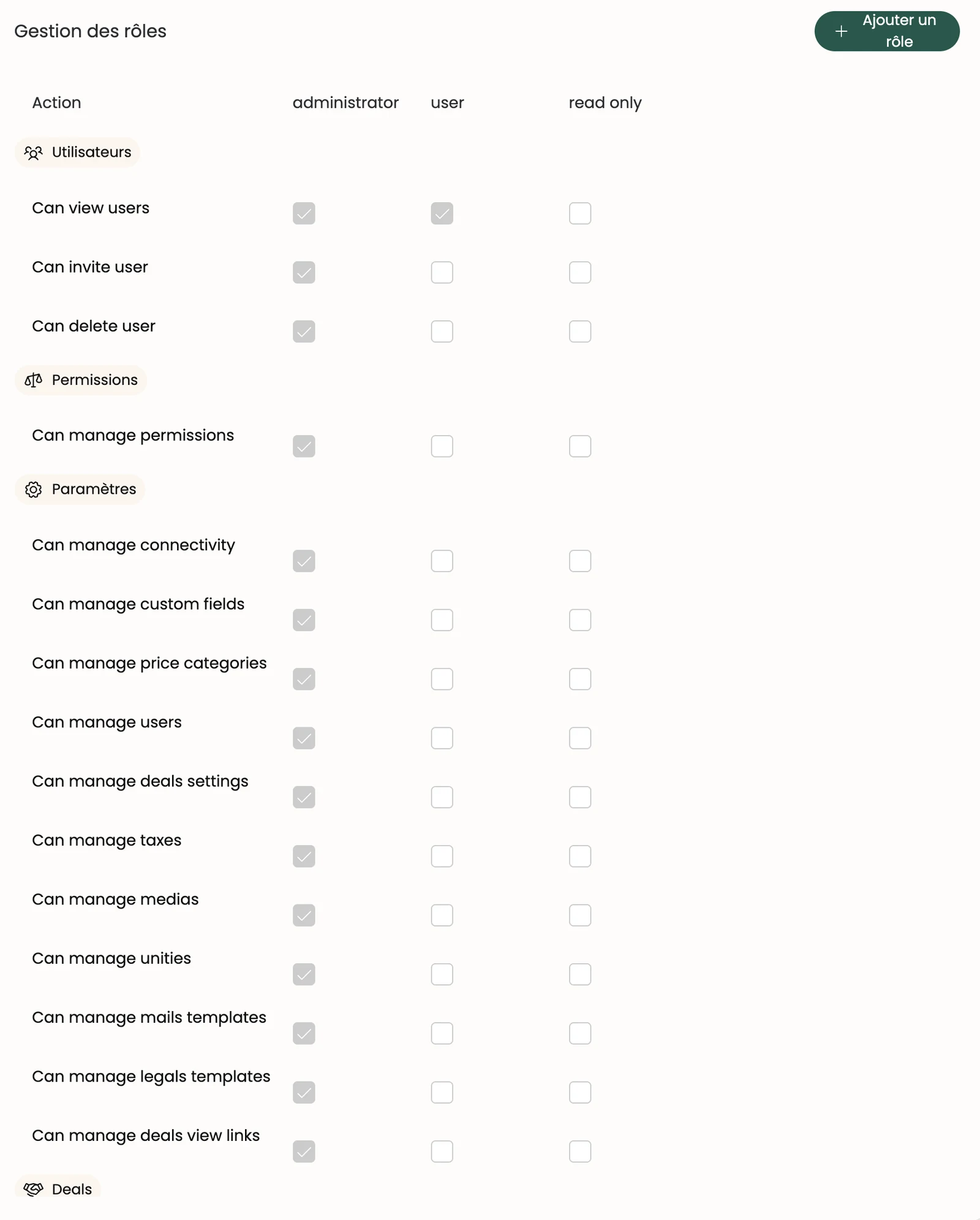
Permissions
Ce que chaque rôle a le droit de faire : les permissions en lignes, les rôles en colonnes, une case par croisement. Vous pouvez créer vos propres rôles ; les trois rôles de base (administrator, user, read only) ne peuvent pas être supprimés.
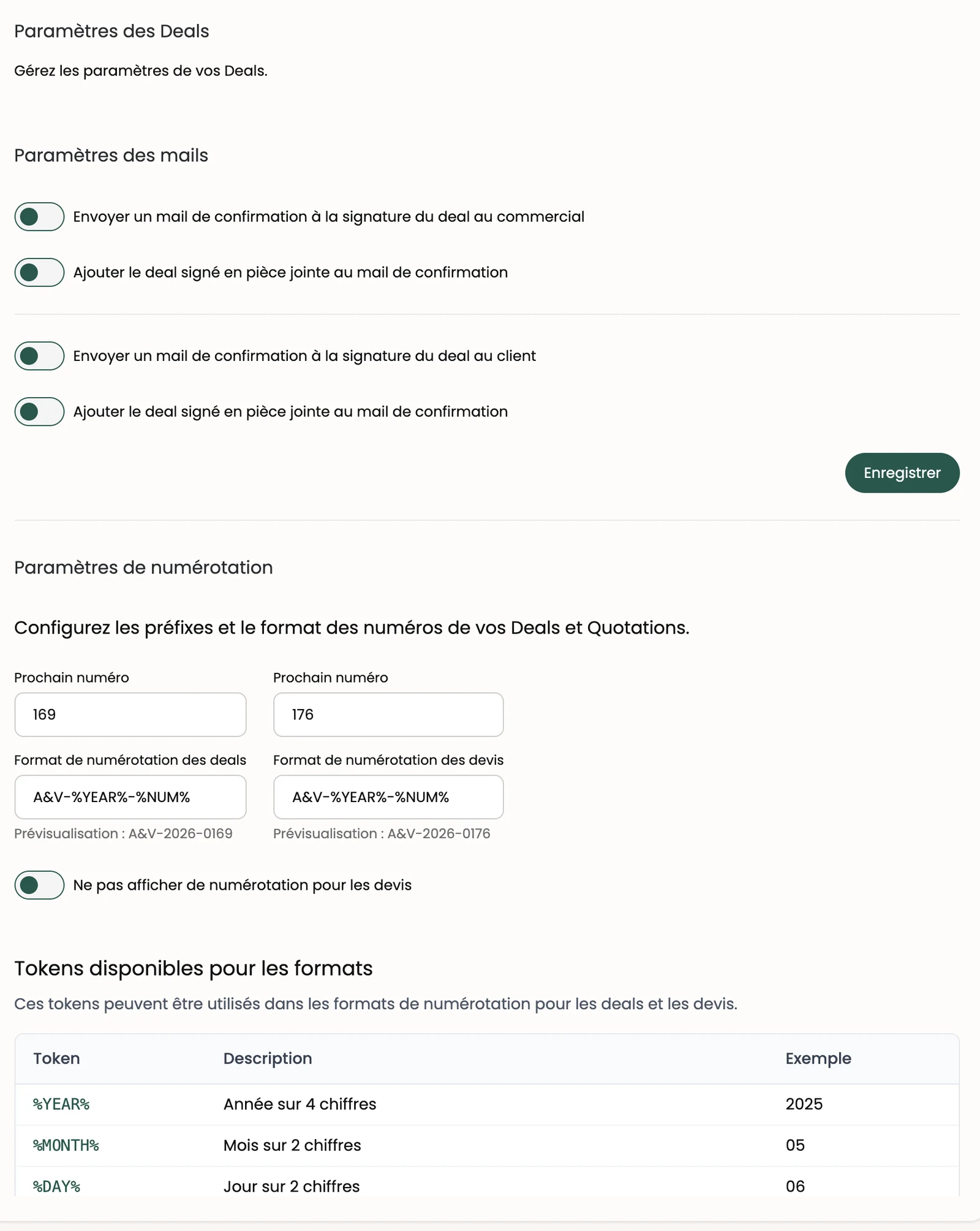
Deals
Trois réglages pour tous vos deals :
- Paramètres des mails : envoyer un e-mail de confirmation au responsable et/ou au client à la signature, en joignant ou non le PDF signé ;
- Paramètres de numérotation : le format des numéros de deals et de devis (préfixe, année, mois, compteur…), avec un aperçu et le tableau des balises disponibles ;
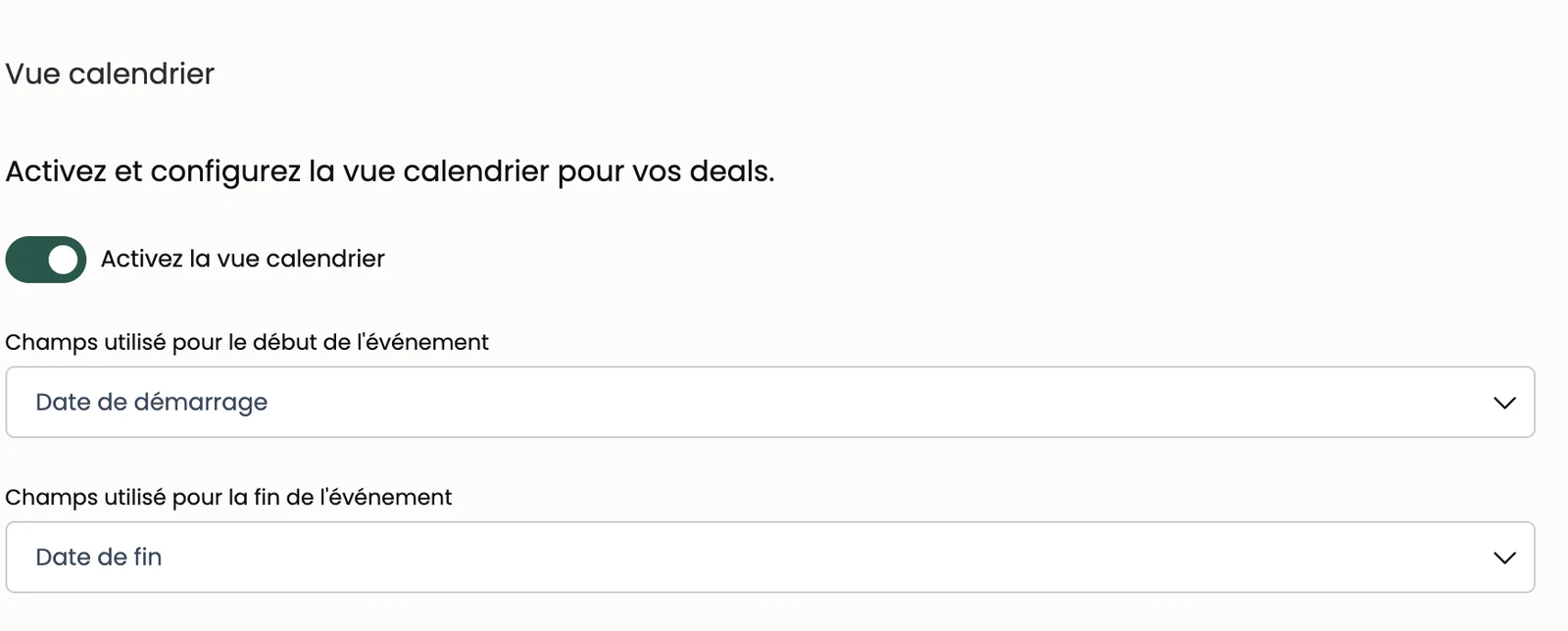
- Vue calendrier : activer la vue Calendrier et choisir les champs de début et de fin (les deux sont nécessaires).
Statuts des devis
À quoi ça sert ? Gérer vos statuts de devis (par exemple ajouter « Brochure envoyée »). L'ordre choisi est celui de la liste des deals, des filtres et de l'éditeur.
Comment l'utiliser ?
- Nouveau statut : créer un statut, avec sa couleur.
- La poignée ⠿ réordonne par glisser-déposer.
- Menu ⋮ : modifier ou supprimer — en choisissant vers quel statut basculer les devis qui l'utilisent.
- Chaque statut peut porter une action automatique : Par défaut (statut d'un nouveau devis), À l’envoi (appliqué à l'envoi), À la signature (appliqué à la signature).
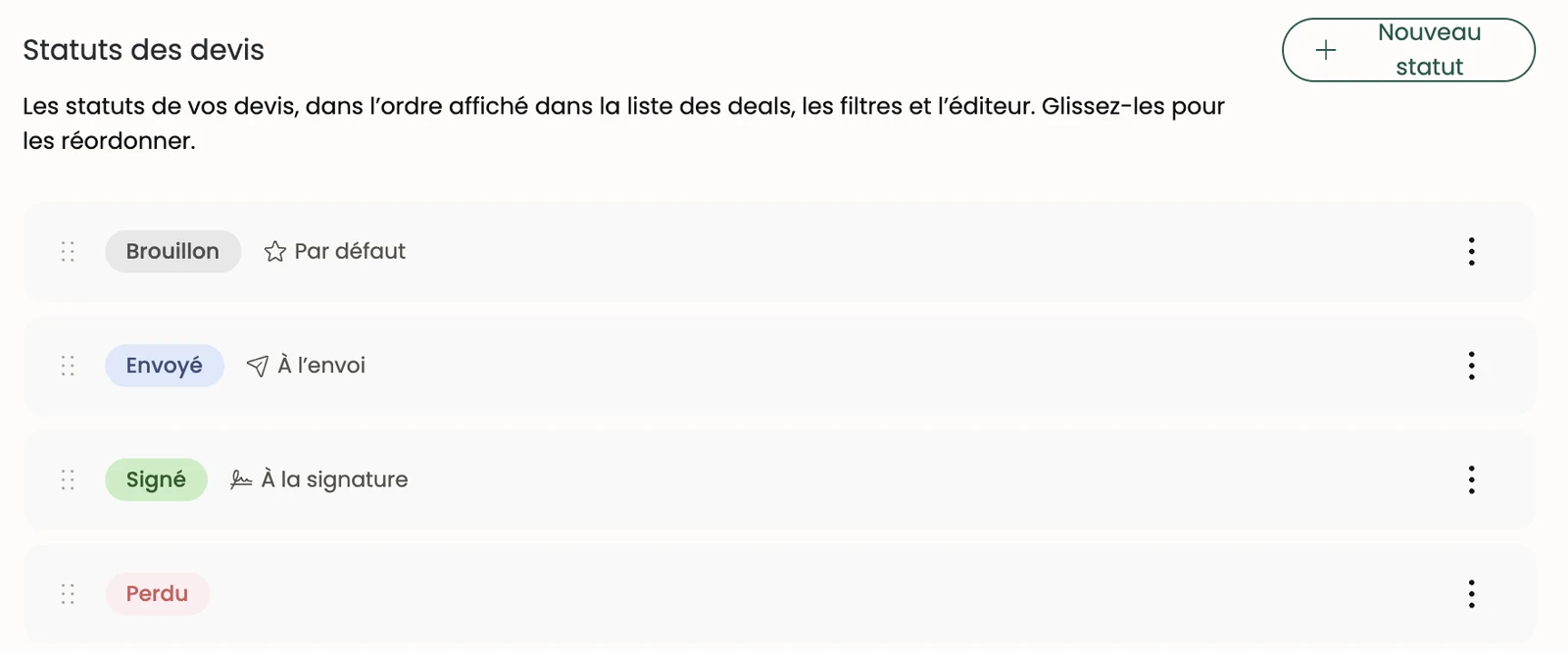
Ce qu'il faut savoir Un statut qui porte une action automatique ne peut pas être supprimé.
Champs personnalisés
À quoi ça sert ? Ajouter vos propres champs, rattachés aux devis (Devis), aux lignes de devis (Ligne de devis), aux contacts, aux entreprises ou aux produits.
Comment l'utiliser ? Choisissez l'onglet, puis Ajouter un champ : le type (texte, nombre, date, date et heure, liste de choix, choix multiples, image, texte riche, formule…), le nom et ses traductions, et s'il est obligatoire. Ordonnez par glisser-déposer.
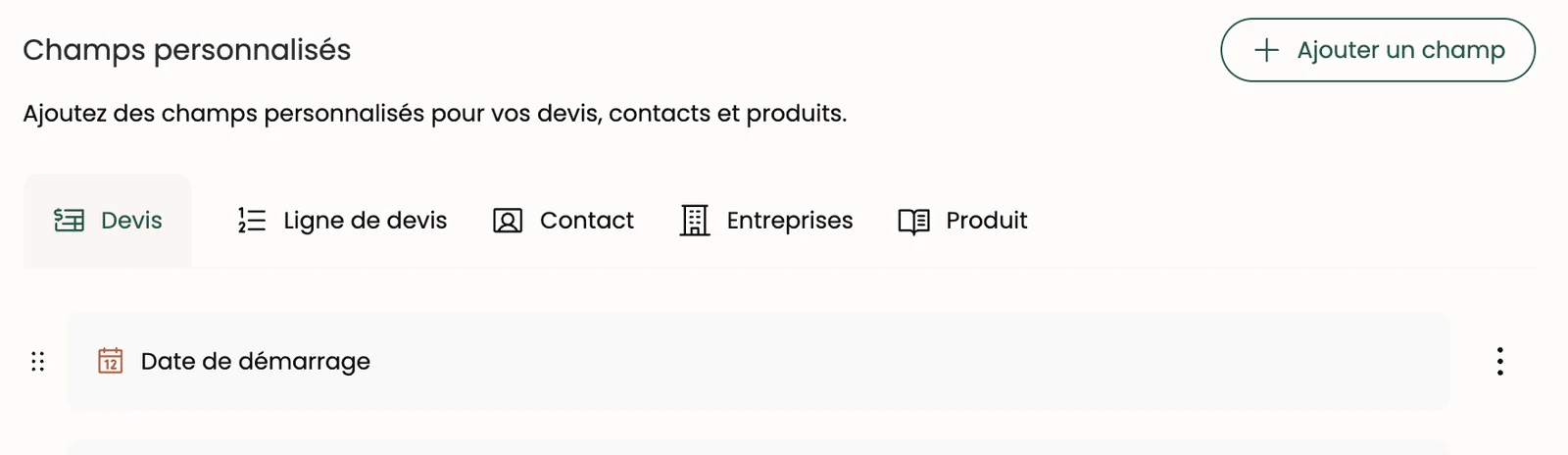
Ce qu'il faut savoir Les champs se retrouvent partout : colonnes et filtres des listes, formulaires, bloc Custom Fields, colonnes du tableau de prix, champs demandés à la signature, vue Calendrier. Les champs Formule se calculent automatiquement, même quand une formule en utilise une autre.
Catégories de prix
Plusieurs grilles tarifaires (par exemple « Standard » et « Secteur public »). Chaque produit a un prix par catégorie, et chaque deal applique une catégorie.

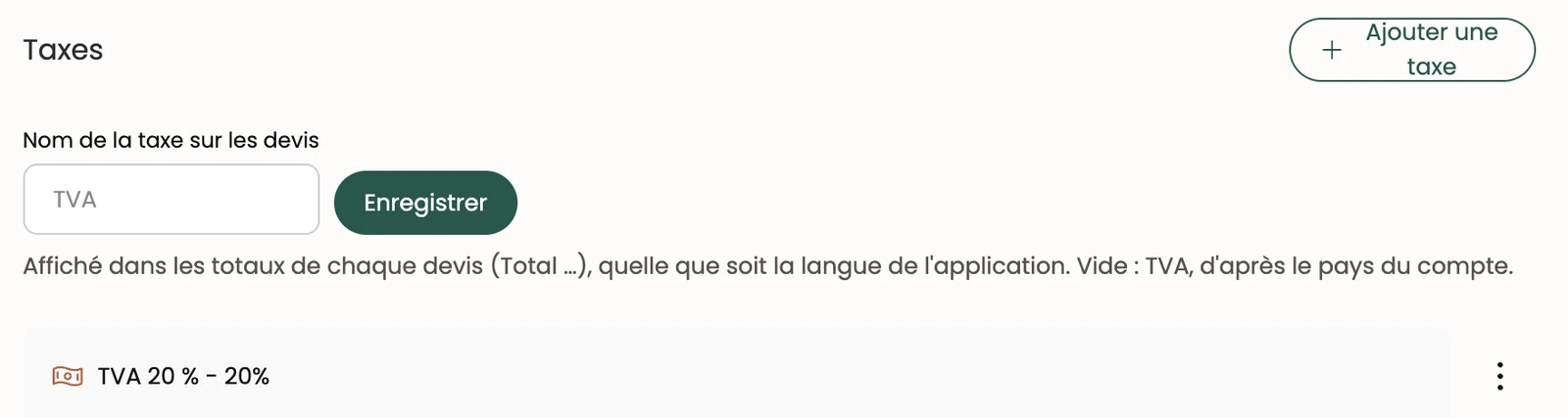
Taxes
Vos taux de taxe (nom et pourcentage), dont un par défaut, qui ne peut pas être supprimé. Le champ Nom de la taxe sur les devis choisit le mot affiché dans les totaux des devis (« VAT », « TVA », « GST »…) ; vide, c'est le mot du pays de votre compte.
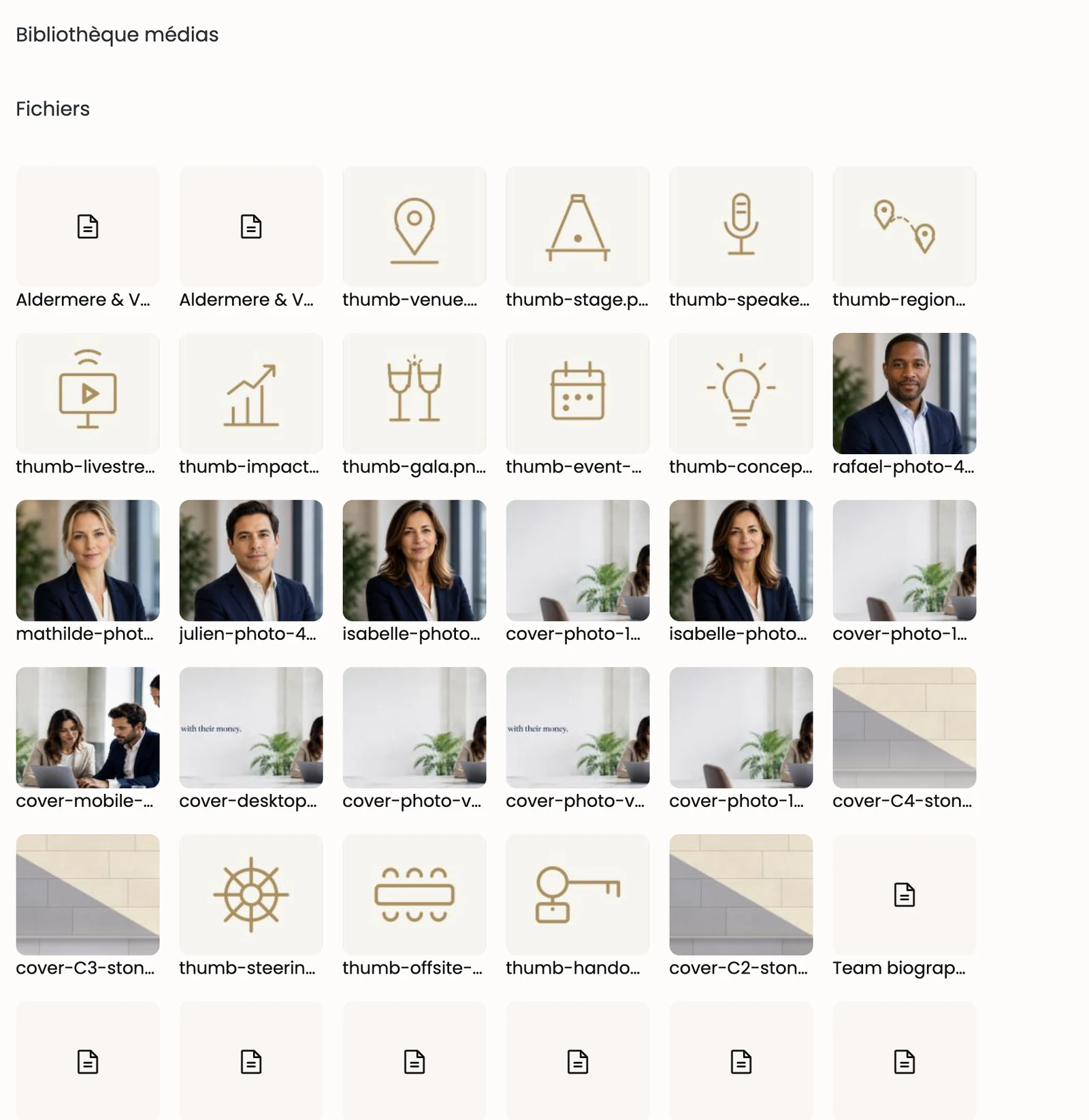
Bibliothèque médias
Les images et fichiers réutilisables dans vos propositions : photos, couvertures, PDF… Vous pouvez en ajouter et en supprimer plusieurs à la fois.
Intégrations d'outils
Connecter Duodeal à vos autres outils :
- l'Jeton d'API, la clé qui permet à un outil externe de communiquer avec Duodeal, avec le lien vers la documentation de l'API et un bouton Rafraîchir pour la régénérer ;
- les webhooks : des notifications envoyées automatiquement à un autre outil quand quelque chose se passe dans Duodeal (deal créé, devis signé…).
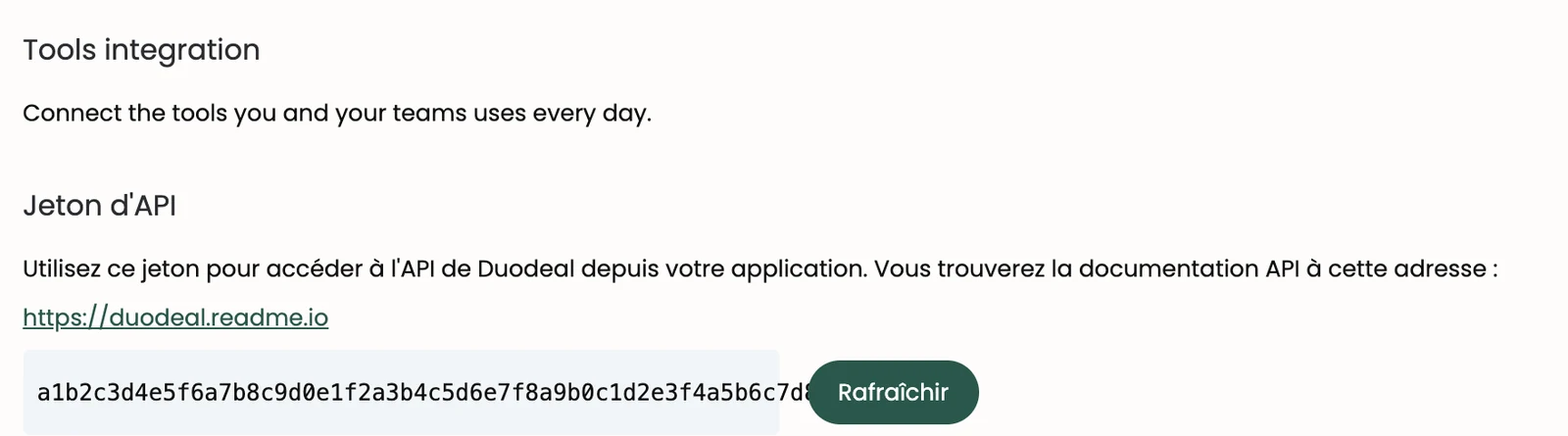
Ce qu'il faut savoir Régénérer la clé invalide l'ancienne : les outils connectés doivent recevoir la nouvelle. Ne partagez jamais votre clé.
Configuration des emails
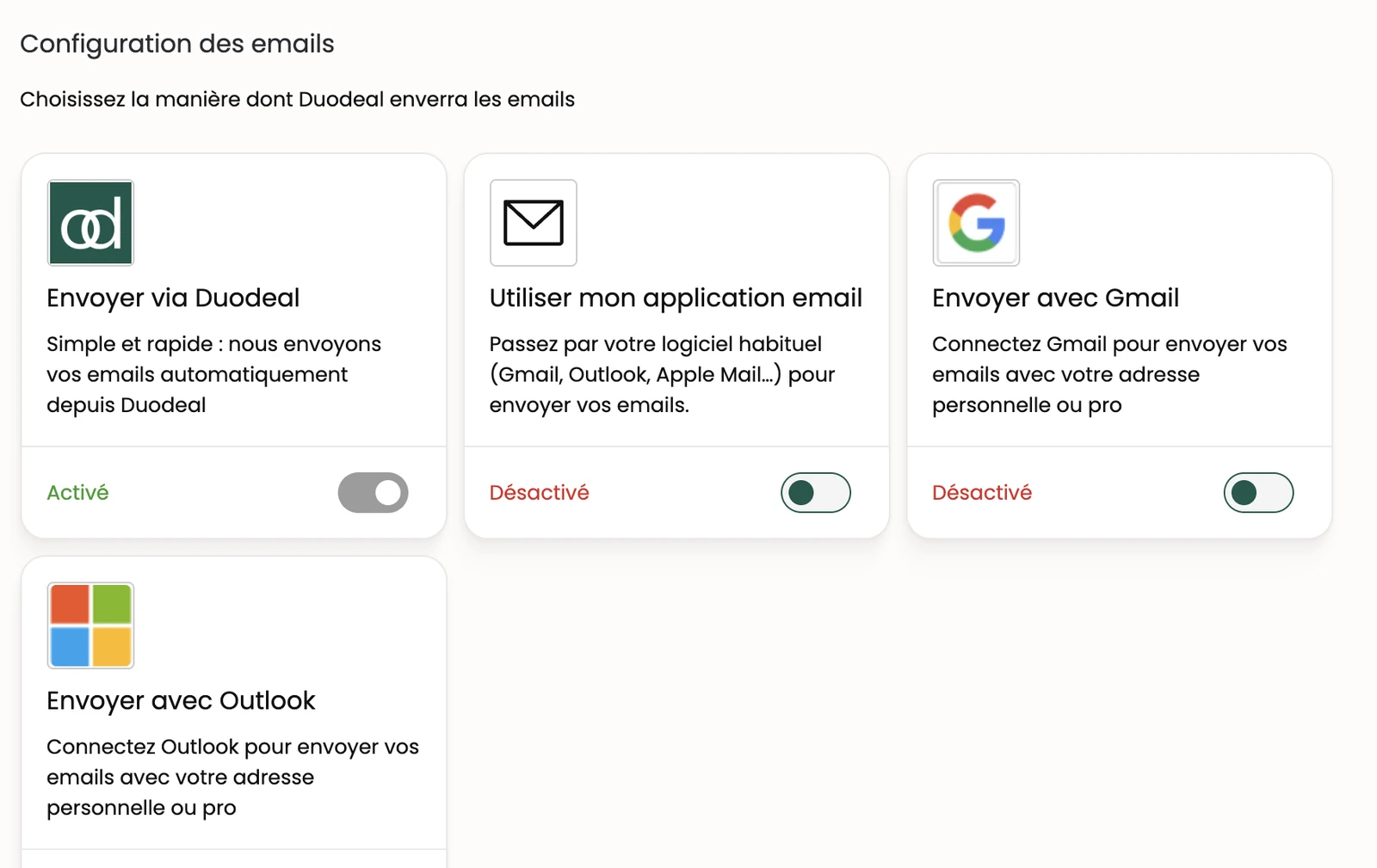
Comment vos e-mails aux clients sont envoyés, parmi quatre options : Envoyer via Duodeal, Utiliser mon application email, Envoyer avec Gmail ou Envoyer avec Outlook (connexion en un clic pour ces deux derniers).
Liens de visualisation
Les anciens modèles de vue publics (« Deal links »), qui choisissent les éléments à montrer ou cacher. Ils ouvrent l'ancienne version de la page client ; pour la page actuelle, utilisez les liens de partage (section 5).

Unités
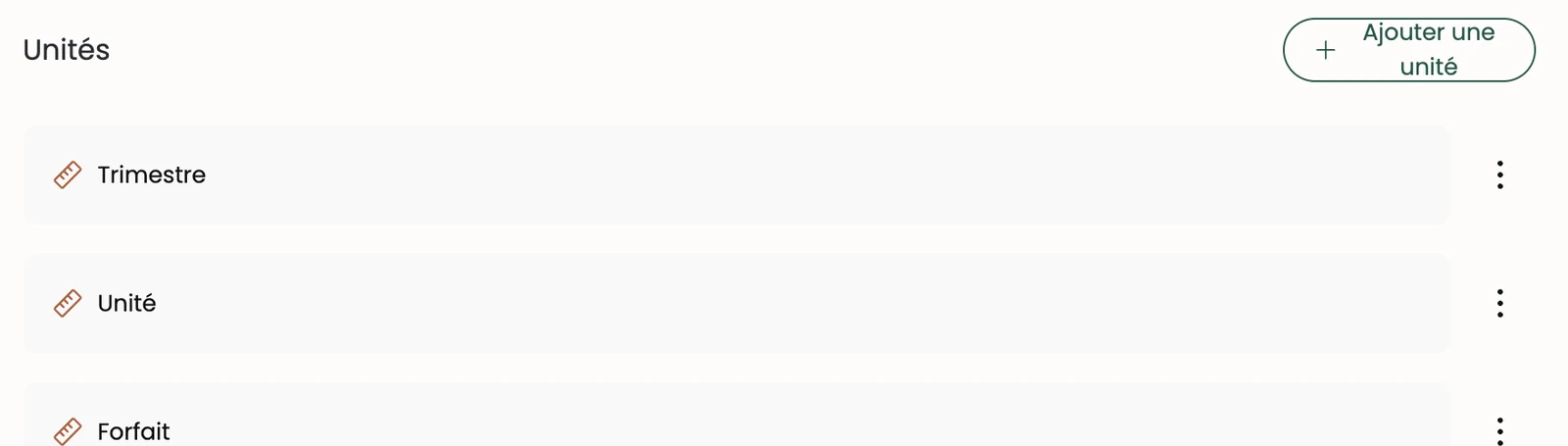
Vos unités de vente (jour, forfait, trimestre, pièce…), avec une unité par défaut.
IA
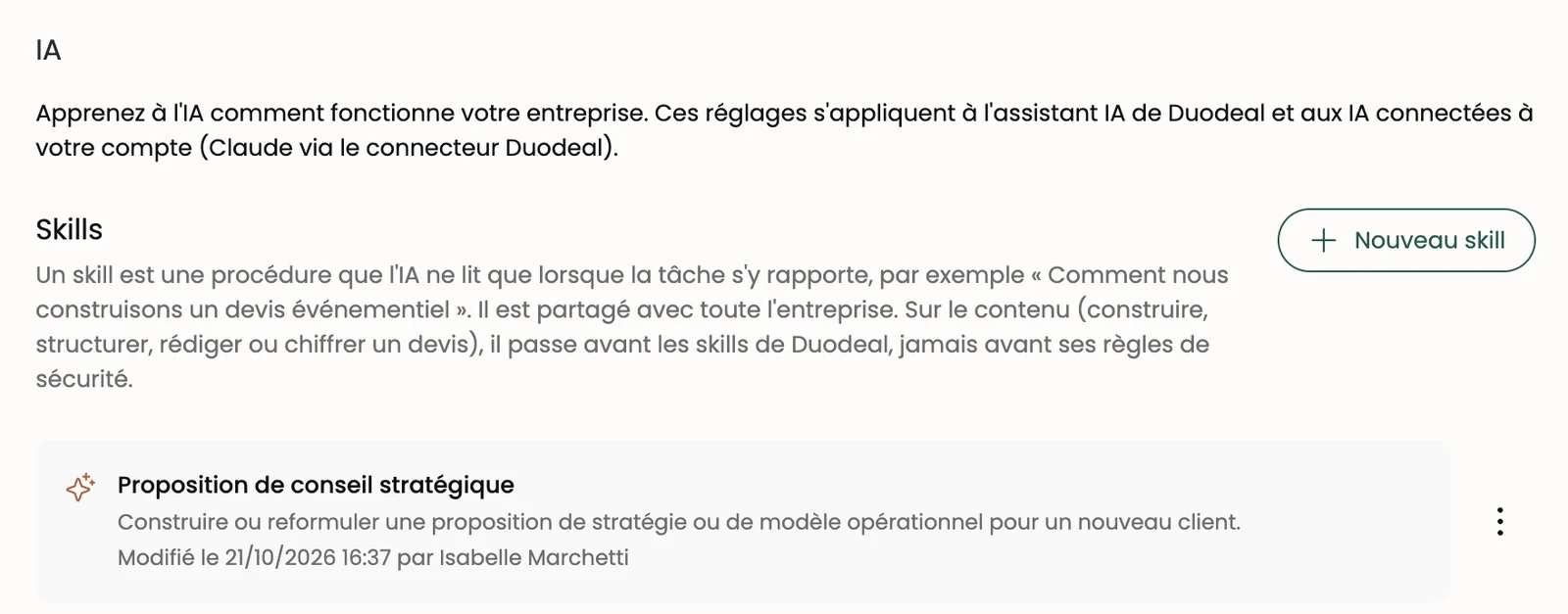
À quoi ça sert ? Apprendre à l'IA comment travaille votre entreprise, grâce à des skills : des procédures que l'IA ne lit que lorsque la tâche s'y rapporte (par exemple « Comment nous construisons une proposition de conseil »). Elles servent à l'assistant IA de Duodeal comme aux IA connectées à votre compte (Claude via le connecteur Duodeal).
Comment l'utiliser ? Nouveau skill, puis :
- Nom : le nom du skill ;
- Quand l'utiliser : quand l'utiliser — c'est tout ce que l'IA lit avant de décider de l'ouvrir ;
- Contenu : la procédure elle-même, en Markdown (étapes, règles, produits et prix à utiliser, formulations, ce qu'il ne faut jamais faire).
Ce qu'il faut savoir Les skills sont partagés avec toute l'entreprise : tout utilisateur peut en créer, en modifier ou en supprimer.
Modèles d'email
Vos e-mails types pour l'envoi des propositions, avec des variables remplacées à l'envoi (nom du client, lien du deal, nom du commercial…). Un modèle peut être défini par défaut.

Mentions légales
Vos textes légaux réutilisables — Conditions générales de vente ou Mentions légales — avec un titre, un type et le texte mis en forme. Ils alimentent le bloc Legal notices de vos propositions : rédigez-les une fois, retrouvez-les dans tous vos devis.

Points à clarifier
Les points suivants sont incomplets ou ambigus dans le produit actuel. Ils sont signalés ici plutôt que documentés, en attendant une clarification de l'équipe.
-
Vue Calendrier — champ de fin : si seul le champ de début est renseigné dans Paramètres → Deals, le calendrier n'affiche aucun deal. Le réglage devrait soit exiger les deux champs, soit fonctionner avec le seul début.
-
Textes restés en français dans l'interface anglaise : la vue Calendrier (« Planning », « Semaine », « Aucun évènement à afficher »…), les liaisons des filtres (« si », « et ») et le champ de destinataires de la fenêtre « Envoyer le devis » (« Ajouter un email »).
-
Textes restés en anglais dans l'interface française : le menu du clic droit sur un deal (« Open », « Open in new tab »), l'en-tête de la page Intégrations d'outils (« Tools integration »), les noms des permissions, le bouton « Insert variables » des e-mails et la liste des pays.
-
Bandeau « Score total du deal » des Analytics : il n'apparaît pas tant que le score n'a pas été calculé, même quand la liste des deals affiche déjà un Hot Deal Score.
-
Lien « sans prix » et montant des cartes : avec Masquer les prix, les montants disparaissent du tableau, mais le montant de la proposition reste visible dans le sommaire de la page client tant que Afficher le montant dans les cartes de devis est activé.
-
Type de contact (particulier / entreprise) : la distinction existe en interne, mais aucun réglage ne permet de la modifier.
-
Nom du deal vide : rien n'empêche de créer un deal sans nom.
-
Page « Sections » des paramètres : accessible uniquement par adresse directe, absente du menu ; son usage n'est pas établi.
-
Dépôt de fichiers par le client (bloc HTML) : les limites annoncées (10 Mo par fichier, 20 fichiers par bloc, 50 Mo par devis) n'ont pas pu être confirmées par un test réel.
-
Assistant IA — coupure en cours de réponse : la reprise annoncée (le devis se resynchronise) n'a pas pu être vérifiée dans des conditions réelles.