De Claude à Duodeal via MCP
Laissez Claude AI travailler directement sur vos deals Duodeal


Connecter Duodeal à Claude vous permet d'interroger votre pipeline, de rédiger des devis et de mettre à jour vos deals en langage naturel, directement dans votre conversation. Claude lit et agit sur vos vraies données Duodeal : vous obtenez réponses et actions en quelques secondes, au lieu de naviguer dans l'application.
Cela transforme Duodeal en assistant conversationnel pour votre travail commercial. Demandez à Claude de « résumer les deals qui closent ce mois-ci », « rédiger un devis pour un nouveau client » ou « afficher mes deals au meilleur score », et il travaille directement depuis votre espace en temps réel. La configuration se fait une seule fois, et reste disponible dans chaque nouvelle conversation.
Avant de commencer
- L'application Claude (macOS ou Windows) ou Claude sur le web. Les connecteurs s'ajoutent depuis Personnaliser → Connecteurs dans Claude.
- Un compte Duodeal auquel vous pouvez vous connecter. Claude utilise votre propre identifiant et conserve vos permissions.
- Environ deux minutes. La configuration se fait une seule fois par appareil.
Étapes
Ouvrez les paramètres Connecteurs de Claude. Dans Claude (application ou web), ouvrez Personnaliser → Connecteurs, cliquez sur Ajouter en haut à droite, puis choisissez Ajouter un connecteur personnalisé. (Sur une offre Team ou Enterprise, un Owner l'ajoute une fois depuis Réglages de l'organisation → Connecteurs → Ajouter → Custom → Web.)
Nommez le connecteur et collez l'URL du serveur. Dans la fenêtre, saisissez Duodeal comme Nom et https://api.duodeal.app/api/mcp comme URL du serveur MCP.
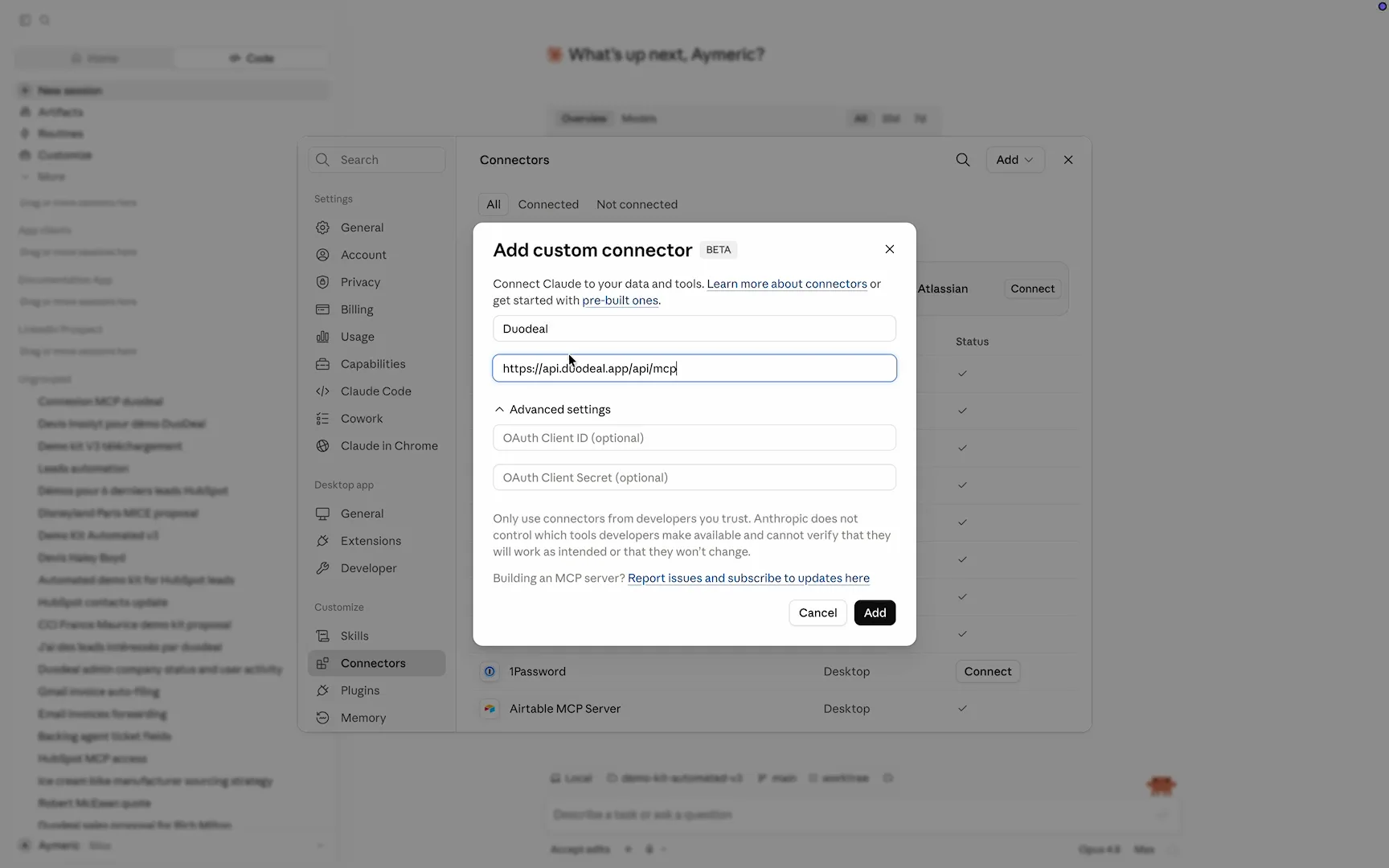
Nom : Duodeal · URL du serveur MCP Choisissez « Use your own OAuth client » et collez le Client ID. Sous OAuth client, choisissez Use your own OAuth client et collez 91a6c9381c0d3c789df532c005996490 dans le champ Client ID. Laissez le secret vide, puis cliquez sur Continuer.
Autorisez Duodeal. Une fenêtre de navigateur s'ouvre et demande à connecter Claude à votre compte Duodeal. Connectez-vous si nécessaire, puis cliquez sur Allow (Autoriser).
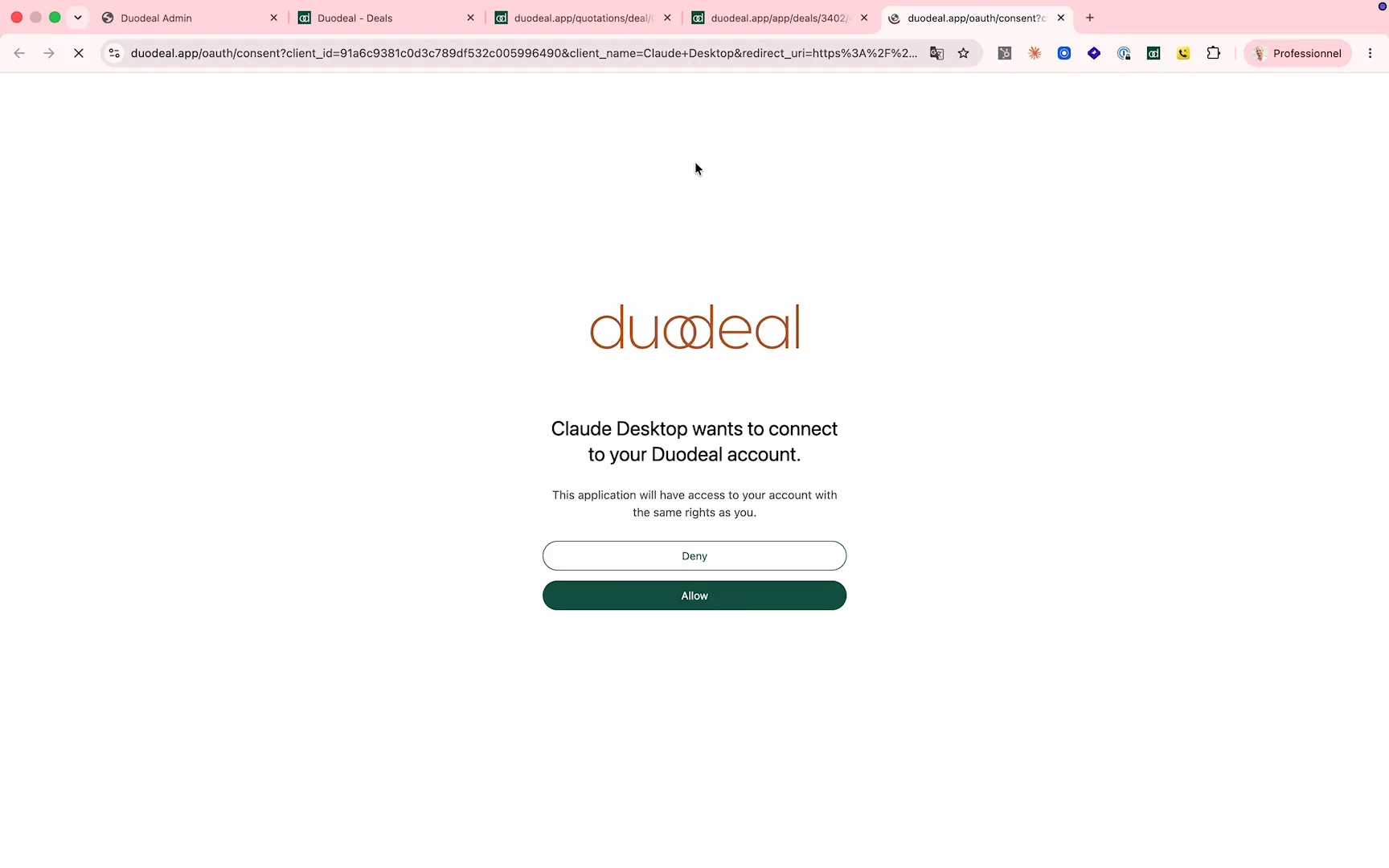
Cliquez sur Allow pour donner à Claude accès à votre compte Commencez à l'utiliser : laissez Claude vous accompagner. Ouvrez une nouvelle conversation et demandez à Claude de configurer votre compte Duodeal. Il vous guide sur votre identité visuelle, vos offres et vos mentions légales, les consigne pour que chaque session suivante reparte de là, et construit un premier modèle de devis réellement réutilisable. Ensuite, posez-lui toutes vos questions sur votre pipeline : « Liste mes deals ouverts dans Duodeal ».
Essayez de demander à Claude
| Demandez à Claude | Ce qui se passe |
|---|---|
| « Liste mes deals ouverts » | Renvoie votre pipeline en temps réel avec montants, étapes et propriétaires. |
| « Rédige un devis pour un nouveau client » | Crée un brouillon de devis dans Duodeal que vous relisez et envoyez. |
| « Quels deals ont le meilleur score ? » | Classe les deals selon le score Duodeal pour savoir où concentrer vos efforts. |
| « Résume mon dernier deal » | Rassemble les lignes, le contact et le statut dans un résumé court. |
| « Qu'ai-je signé ce mois-ci ? » | Filtre et totalise vos deals gagnés sur la période. |
| « Ajoute une note au deal avec Acme » | Écrit votre note directement sur le deal pour garder la fiche à jour. |
| « Quels deals sont sans activité cette semaine ? » | Fait remonter les deals au point mort pour ne rien laisser filer. |
Exemple
En pratique, ouvrez une nouvelle conversation et tapez « Montre mes deals qui closent ce mois-ci, triés par montant ». Claude lit votre pipeline en temps réel et les liste en quelques secondes, pour planifier votre semaine sans ouvrir Duodeal.
Questions fréquentes
- Mes données Duodeal sont-elles en sécurité ?
- Oui. La connexion utilise une autorisation OAuth standard avec votre propre identifiant : Claude n'accède qu'à ce que votre compte peut voir. Rien ne sort de votre espace, et vous pouvez révoquer l'accès à tout moment.
- Faut-il un abonnement Claude payant ?
- Les connecteurs personnalisés se gèrent dans Personnaliser → Connecteurs dans Claude. Si vous ne voyez pas la section Connecteurs, votre offre ou la politique de votre espace ne les inclut peut-être pas encore : renseignez-vous auprès de votre administrateur Claude.
- J'ai ajouté le connecteur mais Claude ne voit pas mes deals. Que faire ?
- Vérifiez que vous avez terminé l'étape dans le navigateur et cliqué sur Allow. Si la fenêtre a été bloquée, rouvrez le connecteur et réessayez, puis démarrez une nouvelle conversation, car les connecteurs se chargent par conversation.
- Dans quelles applications Claude cela fonctionne-t-il ?
- Cela fonctionne dans l'application Claude et sur le web, partout où Personnaliser → Connecteurs est disponible. La configuration est identique.
- Puis-je déconnecter Duodeal plus tard ?
- Oui. Ouvrez Personnaliser → Connecteurs dans Claude et retirez Duodeal. Vous pouvez aussi révoquer l'autorisation depuis les réglages de votre compte Duodeal.
- La connexion modifie-t-elle quelque chose dans Duodeal ?
- Non. Elle permet seulement à Claude de lire et d'agir avec vos permissions existantes. Elle ne change ni vos données, ni votre équipe, ni vos réglages.